

 ダウンロード(2.27MB)
 1.0.0.6.7
 4.34MB
 バージョン
4.1
バージョン
4.1
 更新日
December 26, 2025
更新日
December 26, 2025
 カテゴリ
旅行旅行
カテゴリ
旅行旅行
 サイズ
2.27MB
サイズ
2.27MB
7.1
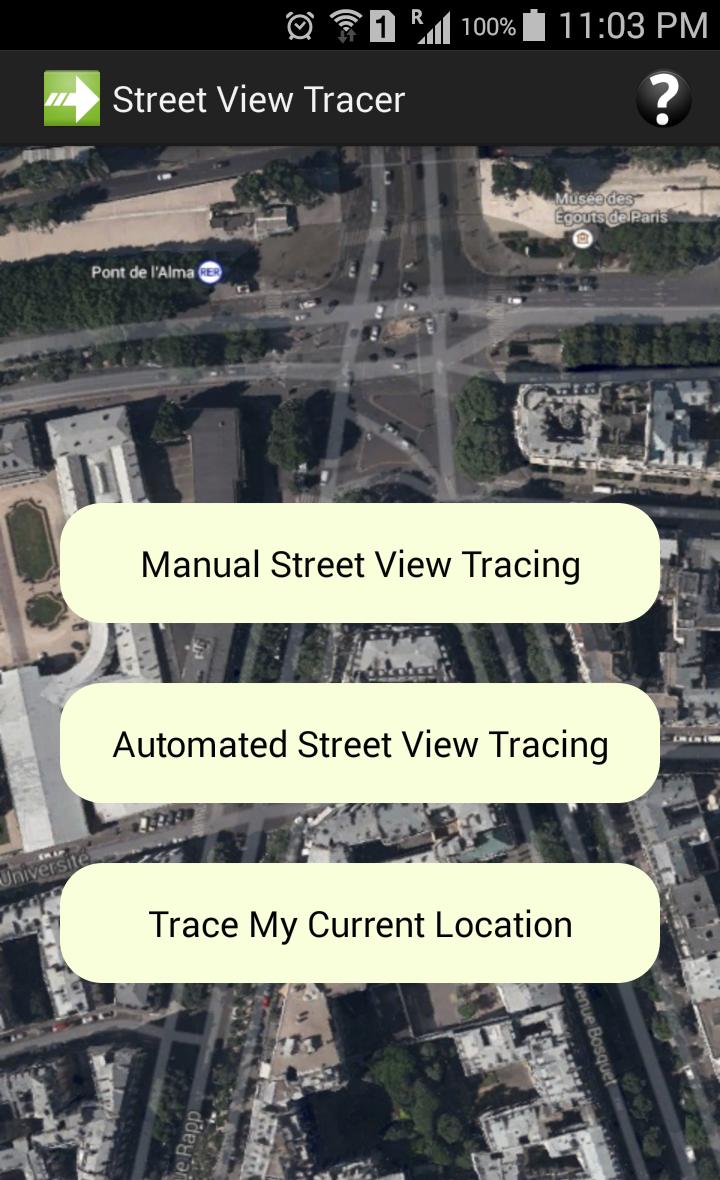
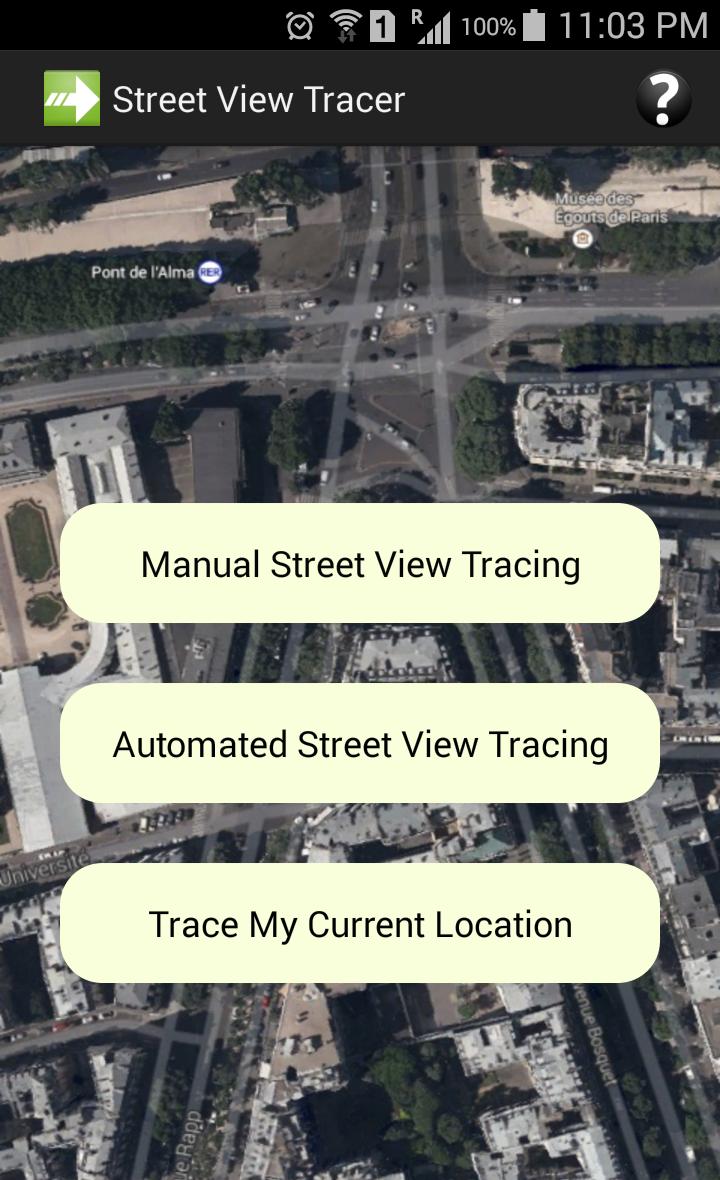
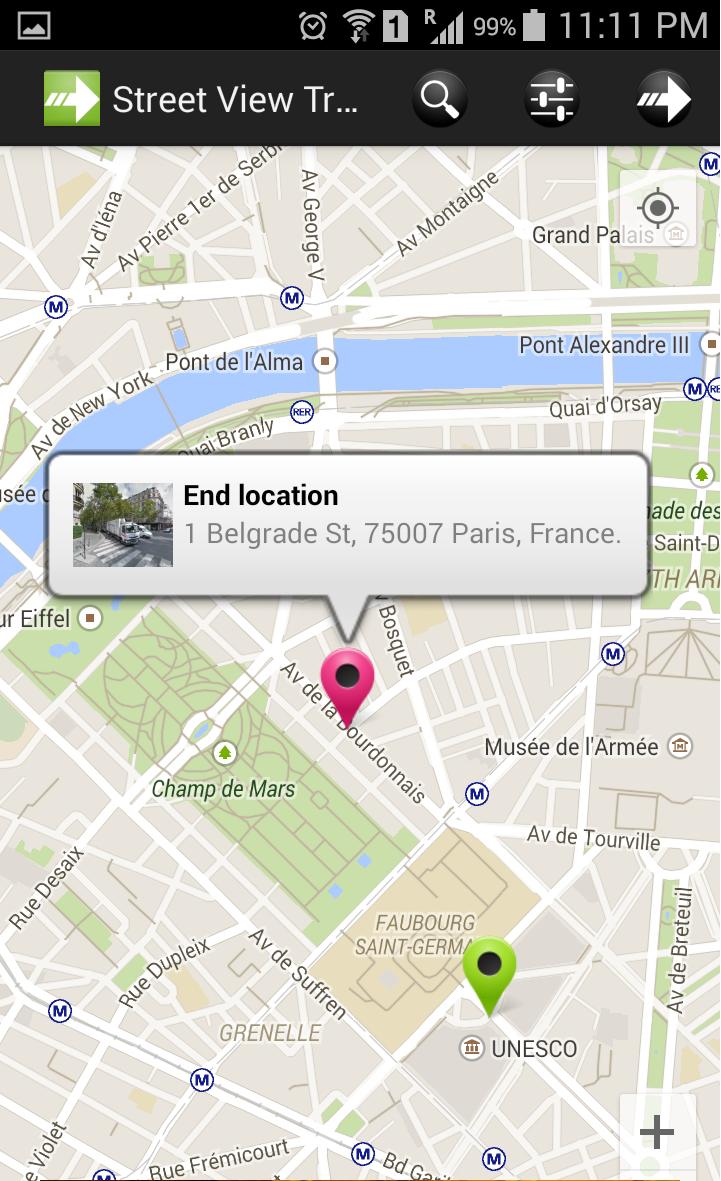
マニュアルまたは自動化された方法でストリートビューでナビゲートしながら、地図上で通りをトレースします。
SVTracker 、手動および自動化された方法で、ストリートビューでナビゲートしながら、マップ上で通りを追跡する方法をユーザーに提供します。
1。マニュアルストリートビュートレース:
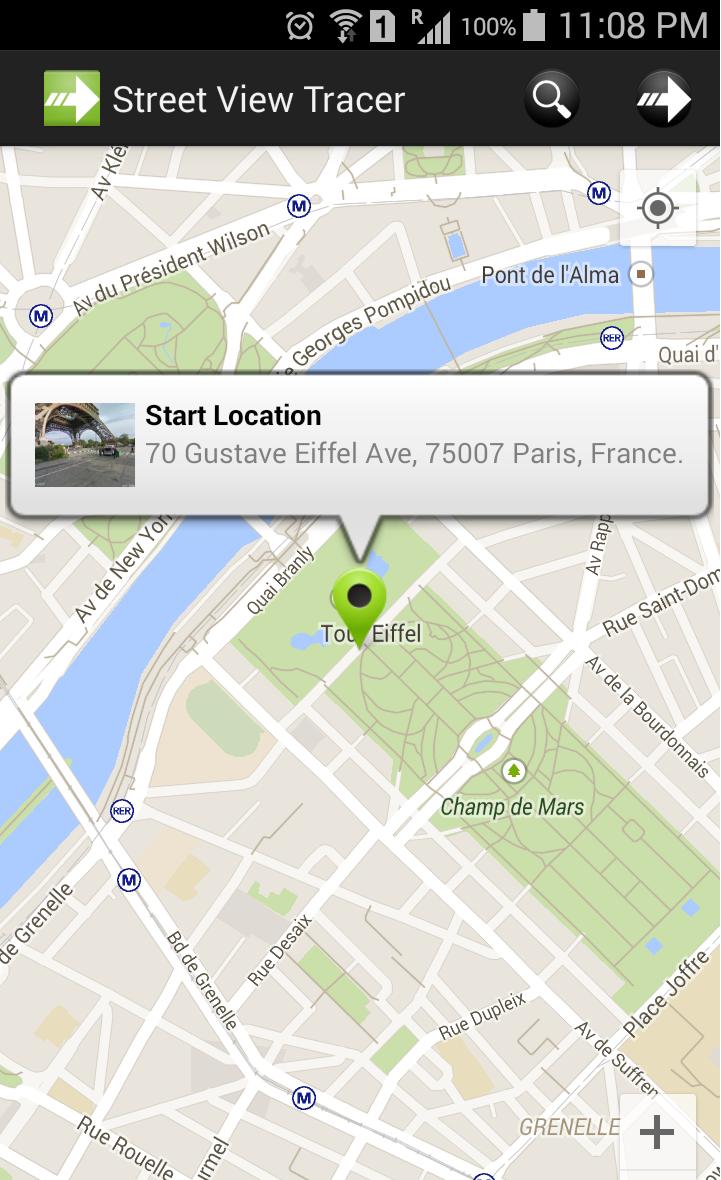
マップでポイントを選択し、タイトルパネルに記載されている矢印をタッチして、ストリートビュートレースを開始します。ポイントは、4未満のオプションで選択できます。
*タイトル近くの検索アイコンに触れて、通りの住所を検索します。住所がリストに表示されるビジネス名は避けてください。推奨される路上住所のみ。
*マーカーを長く押して、目的の場所に移動します。
*マップで長いプレスを押すと、ダイアログは触れられた場所を選択するように見えます。
*右上隅にあるGPSボタンをタッチします。
開始すると、次の画面で、ストリートビューの方向矢印に触れることで、ストリートビューを手動でナビゲートできます。トレースパスは、マップ上の赤い線によって描画されます。
2。自動化されたストリートビュートレース:
マップで開始点とエンドポイントを選択し、タイトルパネルに記載されている矢印をタッチします。ポイントは、上記の4つのオプションで選択できます。タイトルパネルに提供されているオプションアイコンにタッチすることにより、トレースパスオプション(ウォーキング、サイクリング、運転)を提供することもできます。インストールされているアプリを選択して、ナビゲーションを開始するように求められます。
3。トレース現在の場所:
このオプションのGPSを有効にする必要があります。外出先で周りのストリートビューを探索できます。
より良いナビゲーションのために、高速インターネット接続を使用することをお勧めします。
広告無料版には、「Street View Tracer Ad Free」アプリをお試しください。
このアプリが気に入ったら評価してください。また、[email protected]にメールで提案またはレポートバグを提供することもできます。幅広い機能のためにこのアプリを改善するには、評価とフィードバックが重要です。
 同様の推奨事項
January 21, 2026

January 21, 2026
January 21, 2026
January 21, 2026
January 20, 2026
January 20, 2026
January 20, 2026

January 19, 2026
January 19, 2026
January 19, 2026
January 19, 2026

January 18, 2026