

 다운로드(2.92MB)
 1.2
1.2
 50MB
50MB
 버전
1.0.4
버전
1.0.4
 업데이트 날짜
December 16, 2025
업데이트 날짜
December 16, 2025
 카테고리
유틸리티 도구
카테고리
유틸리티 도구
 크기
2.92MB
크기
2.92MB
7.6
■ 기능
---------------------------------
• 선택된 작업을 죽입니다
• 앱 또는 게임 킬러
• Android Optimizer
• 작업을 죽일 때 앱을 무시하십시오
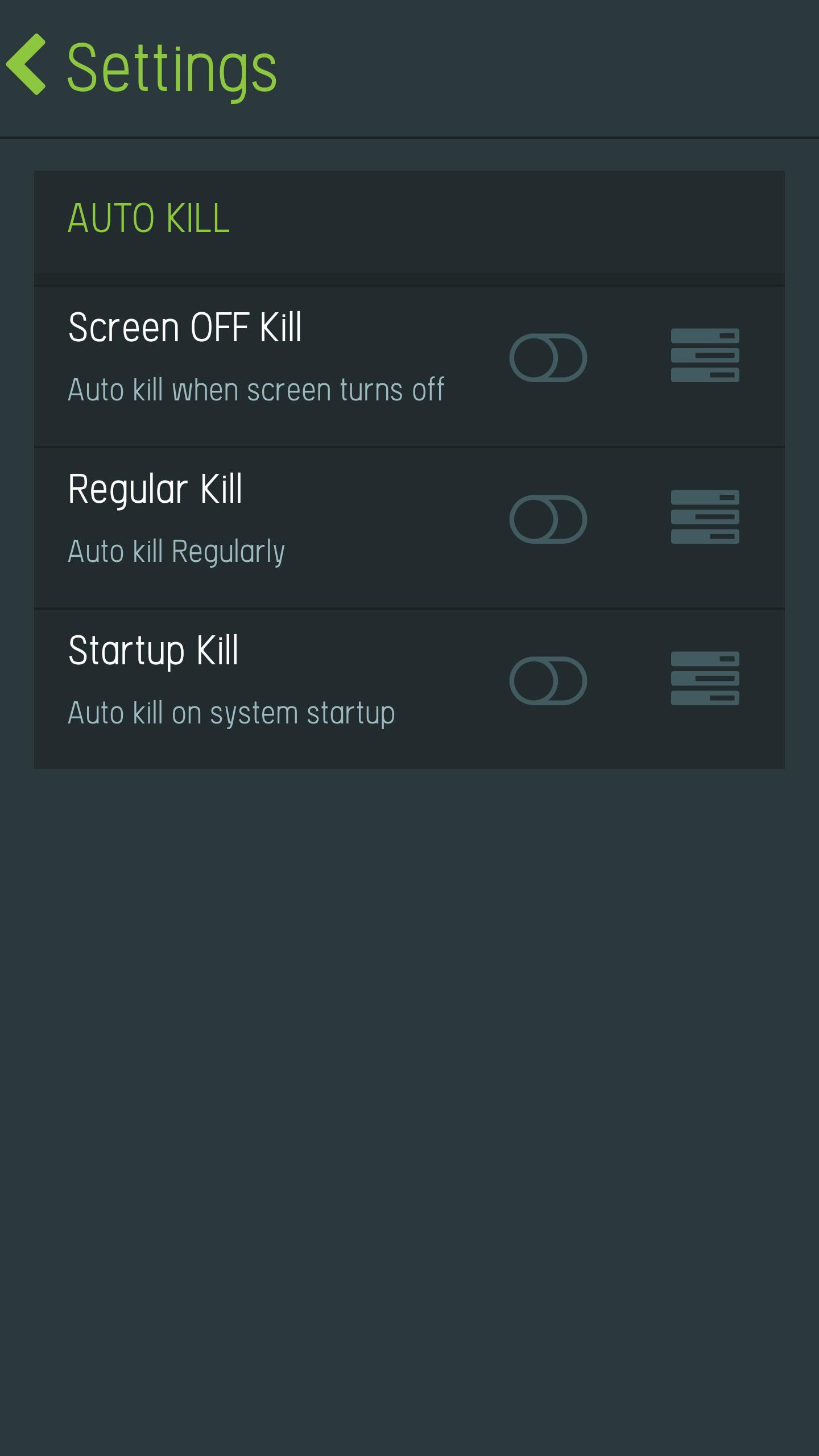
• 모든 화면에서 작업을 자동으로 킬
• 정기적 인 살해
• 스타트 업 킬
• 한 번의 클릭 작업 위젯을 킬
• 빠른 설치자
• 배터리 수명을 보여줍니다
• 모든 Android 버전을 지원합니다
• 메모리 부스터, 램 부스터
• 메모리 클리너, RAM 클리너
■ 설명
---------------------------------
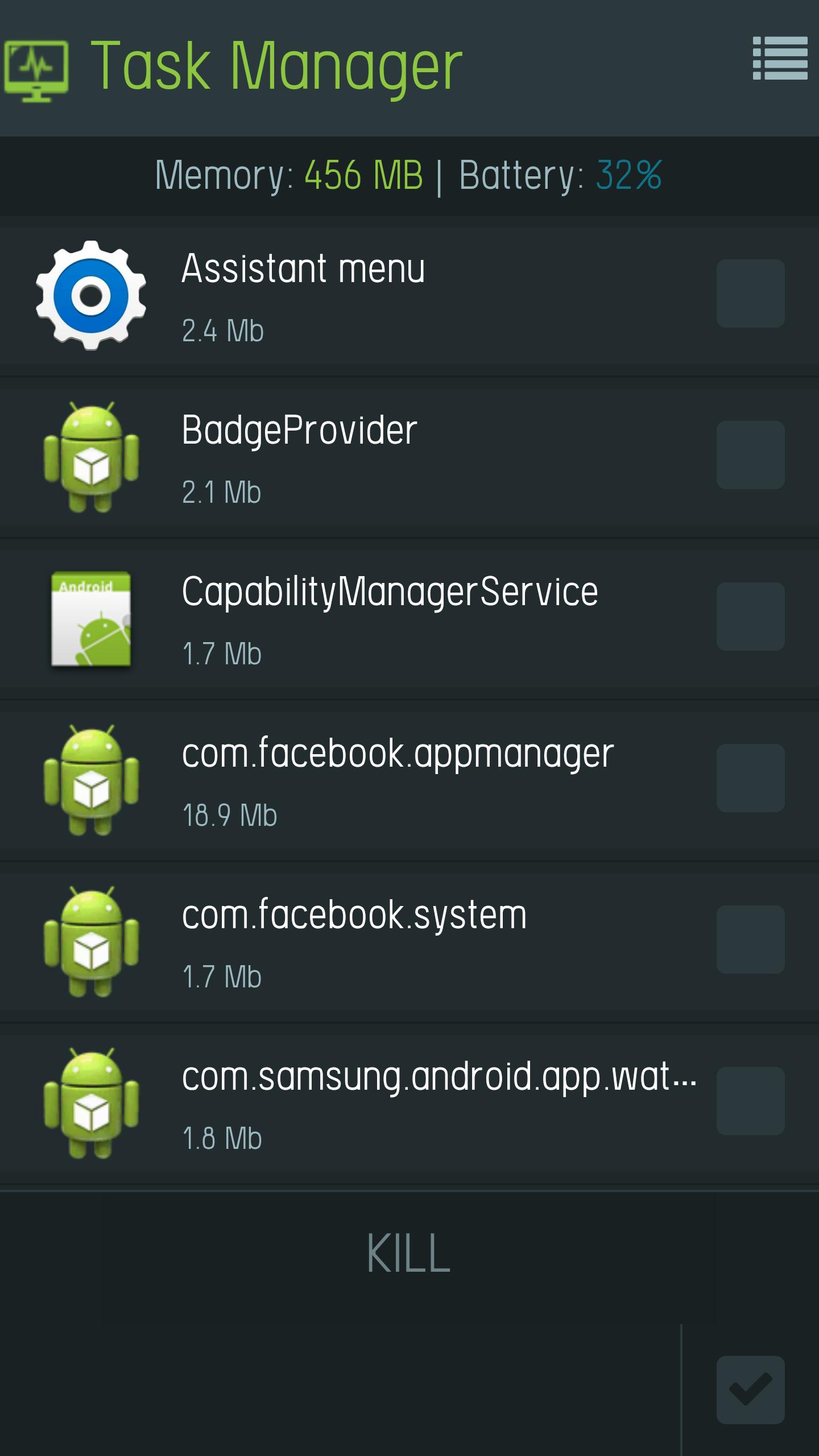
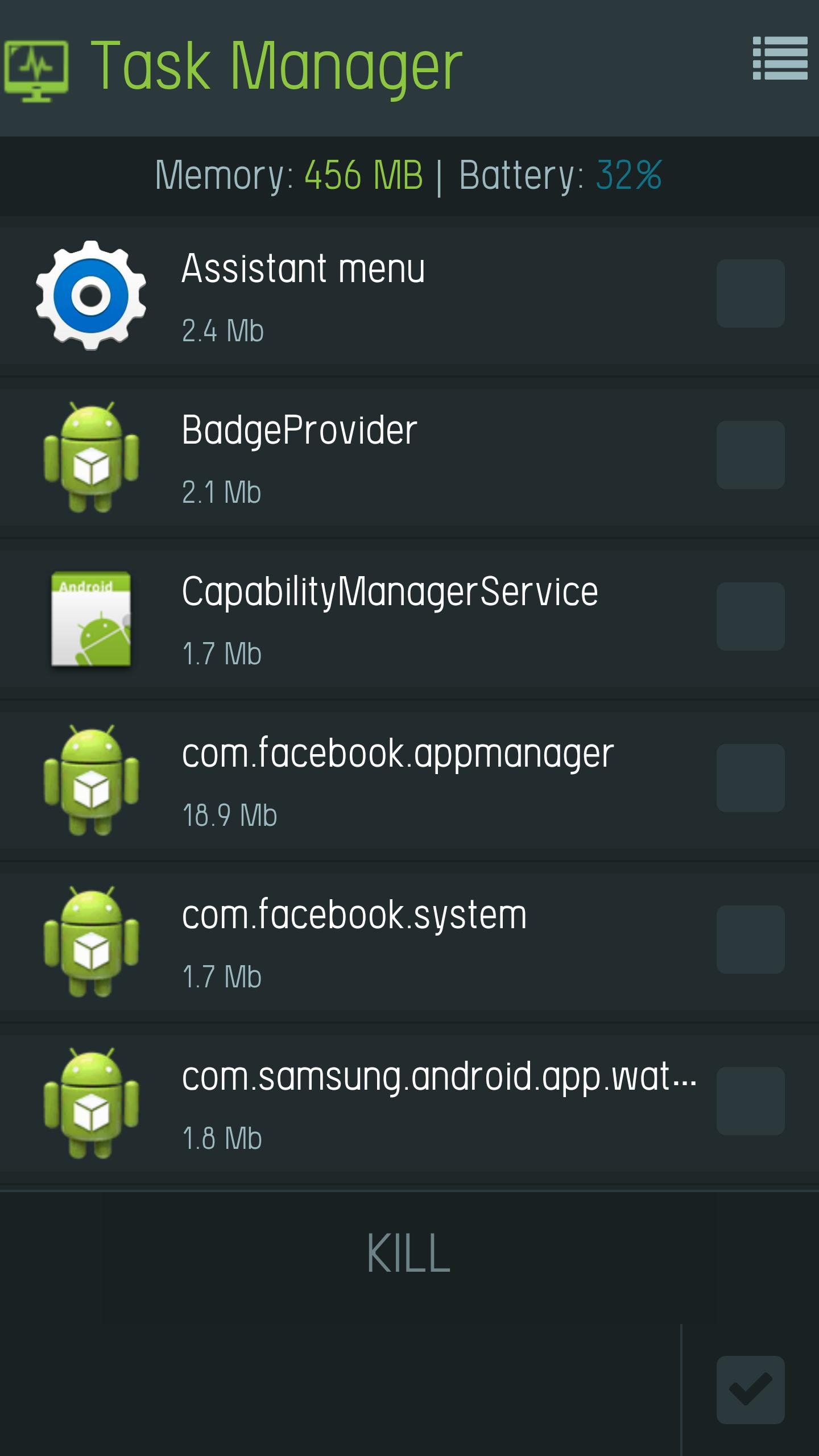
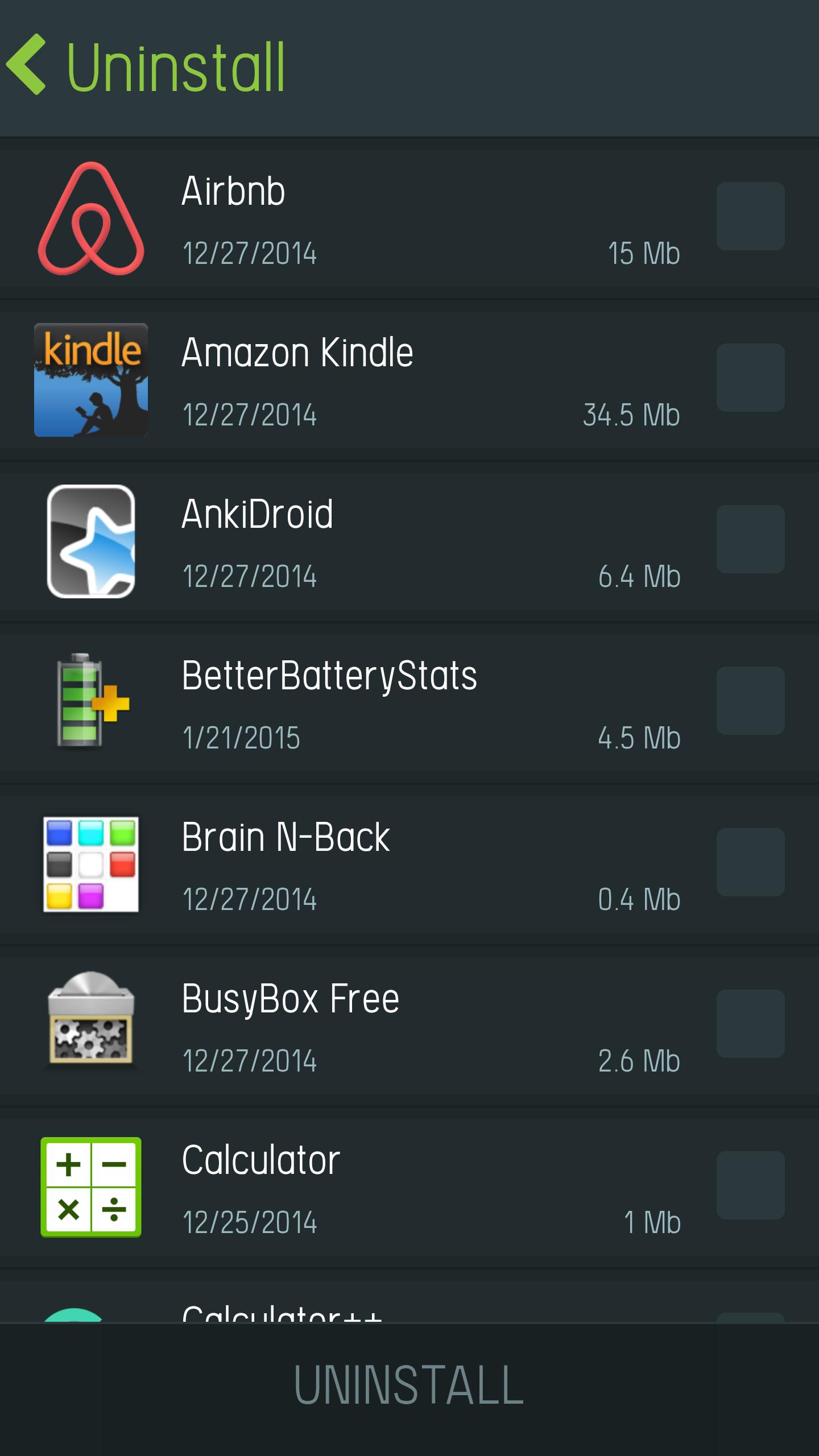
Secure Task Optimizer 휴대 전화에 실행중인 모든 작업을 나열 할 수 있으며 작업을 쉽고 빠르게 중지하는 데 도움이 될 수 있습니다. 또한 휴대 전화의 모든 설치된 앱을 관리 할 수있는 작업 관리 도구이기도합니다.
Android 시스템의 작업 관리 메커니즘은 Android 시스템의 버전 2.2가 출시 된 후 변경되었습니다. 작업 킬러는 휴대 전화의 서비스 및 알림을 죽일 수 없습니다.
Secure Task Optimizer 사용하면 다음 단계에서 작업을 철저히 중지 할 수 있습니다.
1) 중지하고 싶은 작업을 길게 누르십시오.
2) "포스 스톱"옵션을 선택했습니다
3) 애플리케이션 정보 시스템 패널에서 "Force Stop"버튼을 누릅니다.
실행 서비스를 관리하려면 메뉴-> 서비스를 클릭하면 서비스 실행을 중단 할 수있는 시스템 서비스 패널을 열게됩니다.
** 다른 작업 관리자 또는 작업 킬러 도구를 설치하면 휴대 전화가 불안정 해지거나 잠재적 충돌을 일으킬 수 있습니다. **
■ FAQ
---------------------------------
Q : 죽인 후 앱이 다시 다시 시작되는 이유는 무엇입니까?
A : 일부 앱은 시스템 이벤트로 다시 시작됩니다. 시스템 제한으로 인해 앱을 다시 시작할 수 없습니다. 설정에서 자동 킬을 가능하게하는 것이 좋습니다. 모든 화면에서 작업을 킬 수 있습니다. 배터리 수명을 절약하고 전화기의 메모리를 릴리스하는 데 도움이됩니다.
Q : 무시 목록에 앱을 추가하려면 어떻게해야합니까?
A : 무시하려는 작업을 오래 누르면 팝업 컨텍스트 메뉴가 표시됩니다. "무시"를 클릭하십시오. 무시 된 앱은 작업 목록에 표시되지 않으며 결코 죽이지 않습니다. 설정에서 무시 된 앱을 관리 할 수 있습니다.
 비슷한 추천
January 22, 2026

January 22, 2026
January 22, 2026

January 22, 2026
January 22, 2026

January 21, 2026

January 21, 2026
January 21, 2026
January 21, 2026
January 21, 2026
January 20, 2026
January 20, 2026