

 Download(1.12MB)
 1.2
1.2
 50MB
50MB
 Versão
1.0
Versão
1.0
 Data de atualização
January 10, 2026
Data de atualização
January 10, 2026
 Categoria
Ferramentas utilitárias
Categoria
Ferramentas utilitárias
 Tamanho
1.12MB
Tamanho
1.12MB
9.3
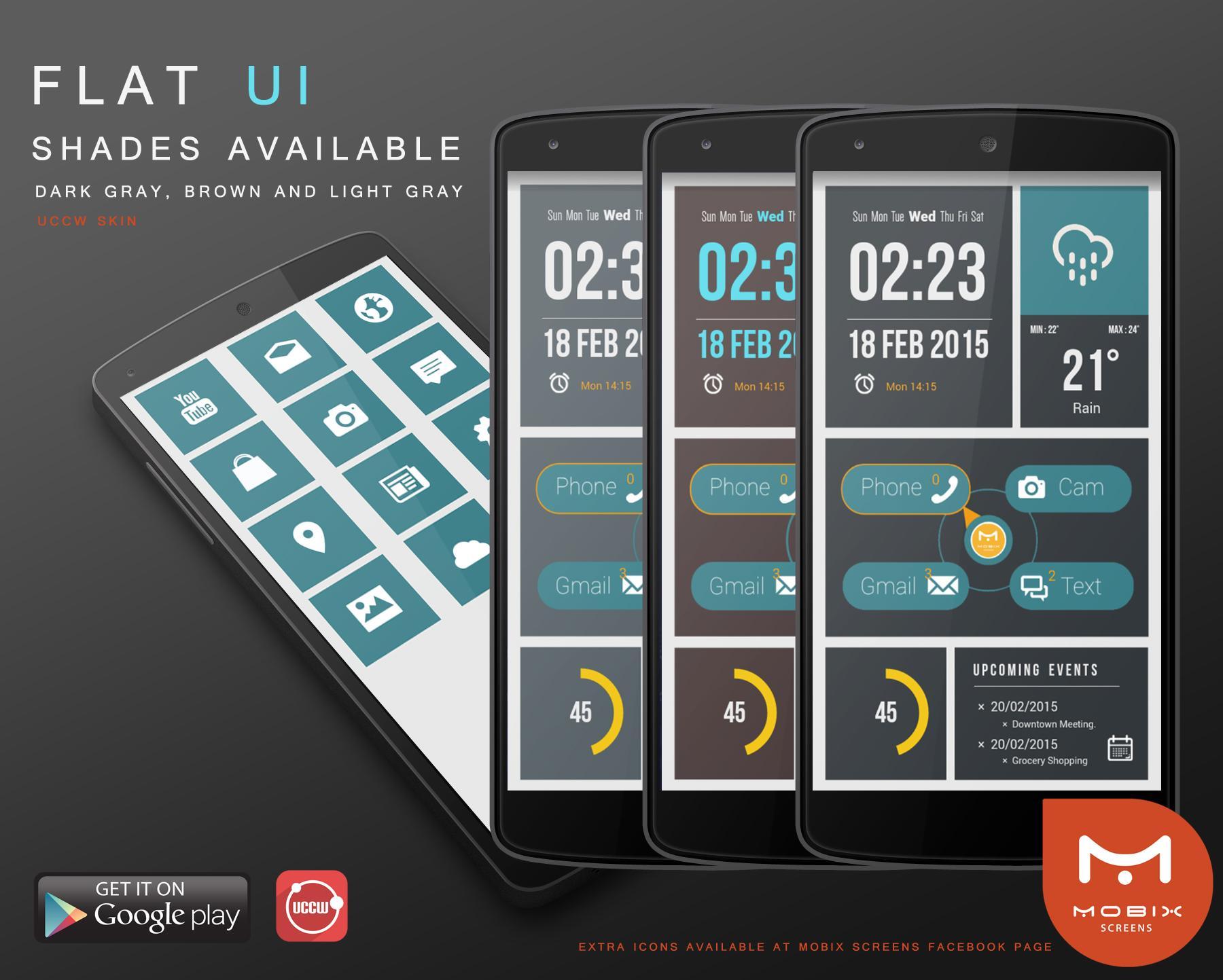
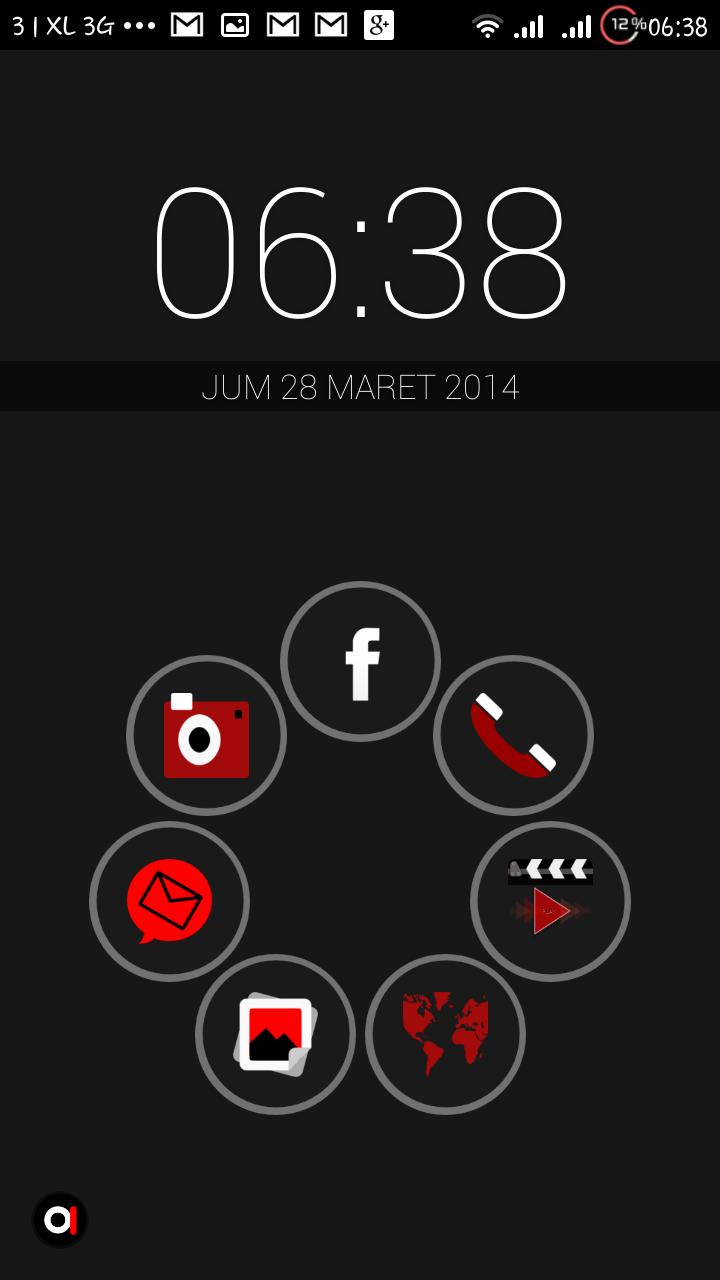
** Leia mais antes de instalar UCCW DarkGray Flat UI Skin Theme Full **
**** Leia isso antes de instalar *****
Você precisa do aplicativo UCCW instalado no seu smartphone e um lançador, pode ser o lançador da Nova, Go Launcher, Apex etc.
[Tutorial]
Este tutorial é para usuários da Nova Launcher, mas você pode usá -lo com qualquer lançador com o qual esteja familiarizado.
Instalando a tela
[1 - Preparando a página]
1.1 Desativar o dock. Vá para as configurações da Nova> Dock> Ativar dock (desmarque a caixa).
1.2 Limpe sua casa a partir de aplicativos/widgets ou crie uma nova página.
1.3 Defina a página com o tamanho da grade 12x12, vá para as configurações da Nova> Desktop> Grade de Desktop> linhas e colunas (algum lançador que eles têm margem e você deve configurá -la para 0 ou desativada)
1.4 Para definir o papel de parede, vá para o menu> Papel de parede e navegue até a pasta onde você salvou o papel de parede. (Veja o link para o papel de parede e os ícones abaixo)
1.5 Em alguns lançadores, você precisará remover o indicador da página.
Opcional: você pode remover a barra de tarefas ou não. A maioria das capas de mobix funciona perfeitamente com ou sem ela.
[2 - Adicionando os widgets na tela]
2.1 Pressione por muito tempo na tela até que o menu Nova apareça. Escolha widgets> Procure widgets UCCW> Escolha qualquer tamanho> Navegue pelo tema. Não se preocupe com o tamanho da grade, escolha qualquer tamanho, pois você terá que redimensionar o widget para preencher a tela inteira.
2.2 Esta é uma grade de tela de 12x12, você deve redimensionar o widget clicando no widget UCCW que você adicionou no seu
Tele e segure até que um menu apareça e escolha redimensionar e comece a puxar as bordas do widget para as bordas da tela. Depois de se estender ao máximo, basta dar um toque rápido no widget para aplicar as alterações.
[3 - Configurações UCCW]
3.1 Certifique -se de que você tenha sua configuração de hotspot. Abra seu aplicativo UCCW, vá para o menu e clique nesses 3 pequenos pontos no canto superior direito e vá para> Widgets de bloqueio (modo de ponto de acesso), escolha ativado.
3.2 Notificações de email - O UCCW definirá automaticamente o seu principal contador da conta do Gmail, mas se você deseja definir outro, vá para Objetos> Configurações do Gmail> Gmail.
3.3 Hotspots - Todos os pontos de acesso devem funcionar perfeitamente com aplicativos embutidos depois de definir o tema. Mas se você quiser acaso para um aplicativo personalizado, vá para UCCW> hotspot,
Parabéns que você acabou de adicionar sua tela Mobix ....
Se você gostou das telas, pedimos que você classifique nosso tema e goste da nossa página no Facebook para que você possa obter as novas peles e ícones extras assim que os lançarmos!
Obtenha os ícones aqui http://www.4shared.com/rar/gtjd0cs8ce/flat_ui_theme_icons.html
Muito obrigado!
Equipe de tela Mobix.
[Tema criado com:]
1 - versão UCCW: 3.2.4
- Essa pele não funcionará na UCCW antes de 3.0 porque contém elementos da versão mais recente, então sempre mantenha o aplicativo atualizado
2 - Android versão 4.0
- Qualquer Android inferior a essa versão, não podemos garantir se funcionará porque não foi testado em versões anteriores apenas a partir disso e acima. Mas é principalmente como se funcionasse.
3 - Resolução.
- Skins ou imagens podem não aparecer para algumas ROMs personalizadas, especialmente se a densidade da tela for alterada.
[Notas do desenvolvedor da UCCW]
Widget não atualizando
1. A UCCW pode ser morta por assassinos de tarefas. Portanto, exclua a UCCW em assassinos de tarefas.
2. Pode ser um problema de aplicativo para lançador; Experimente um lançador diferente.
Obtendo a força fecha
1. Desinstale UCCW e instale novamente.
2. Verifique se o fechamento da força está ocorrendo com uma pele específica; descarte essa pele.
3. Envie um Logcat se o fechamento da força continuar.
[Lembre -se disso]
Lembre -se de que a plataforma Android mantém em constantes atualizações e alterações, portanto, em todas as atualizações, pode ou não ter algum problema com o aplicativo UCCW, para que as telas do Mobix usem UCCW e aguardamos o desenvolvedor do aplicativo.
 Recomendações semelhantes
January 22, 2026
January 22, 2026
January 22, 2026
January 22, 2026
January 22, 2026
January 21, 2026
January 21, 2026
January 21, 2026
January 21, 2026
January 21, 2026
January 20, 2026
January 20, 2026