

 Télécharger(369.25KB)
 1.2
1.2
 50MB
50MB
 Version
1.0
Version
1.0
 Date de mise à jour
December 26, 2025
Date de mise à jour
December 26, 2025
 Catégorie
Outils utilitaires
Catégorie
Outils utilitaires
 Taille
369.25KB
Taille
369.25KB
8.9
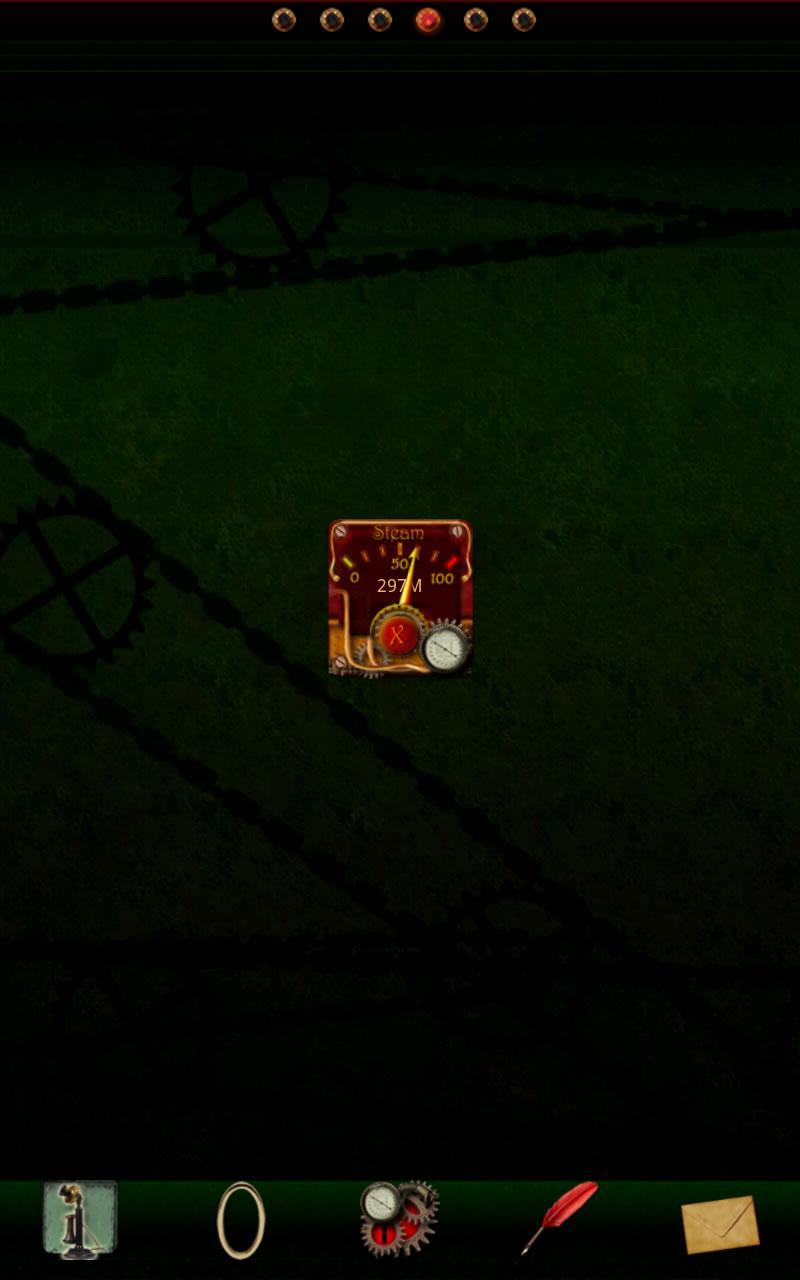
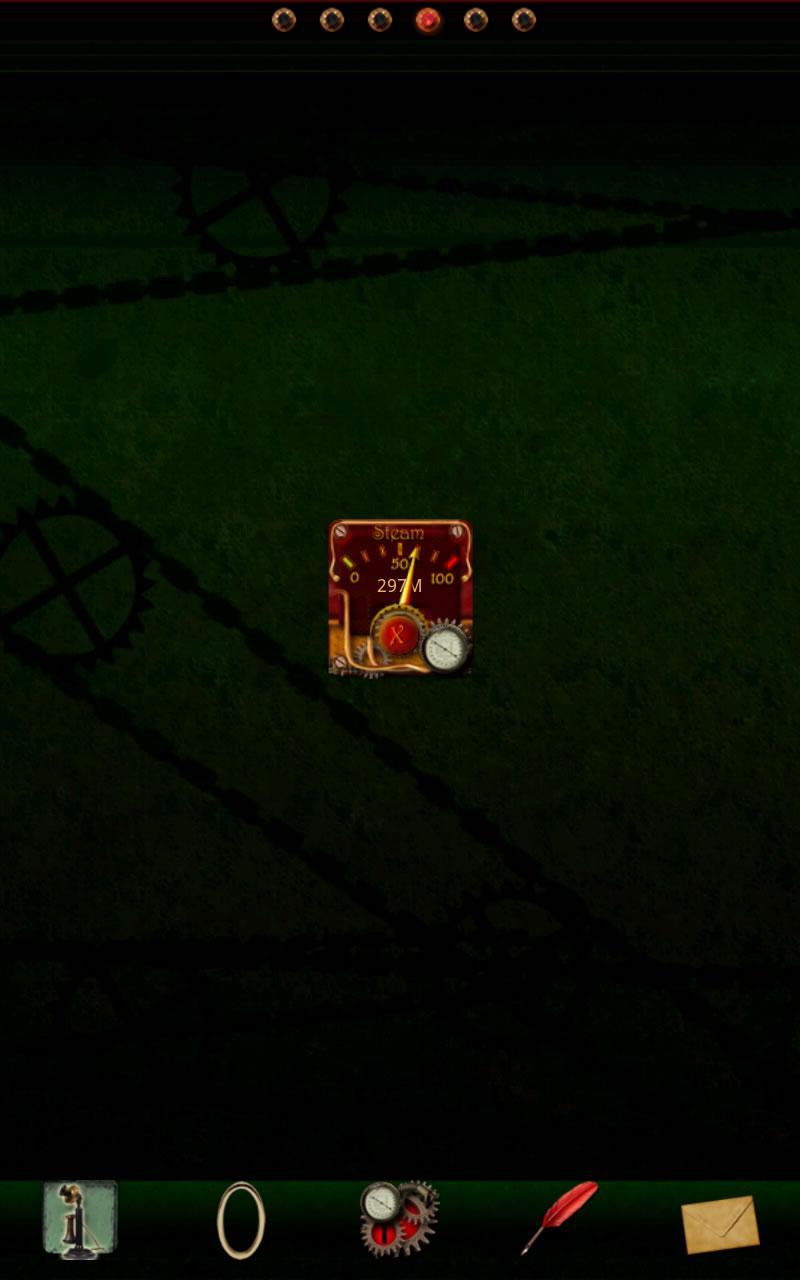
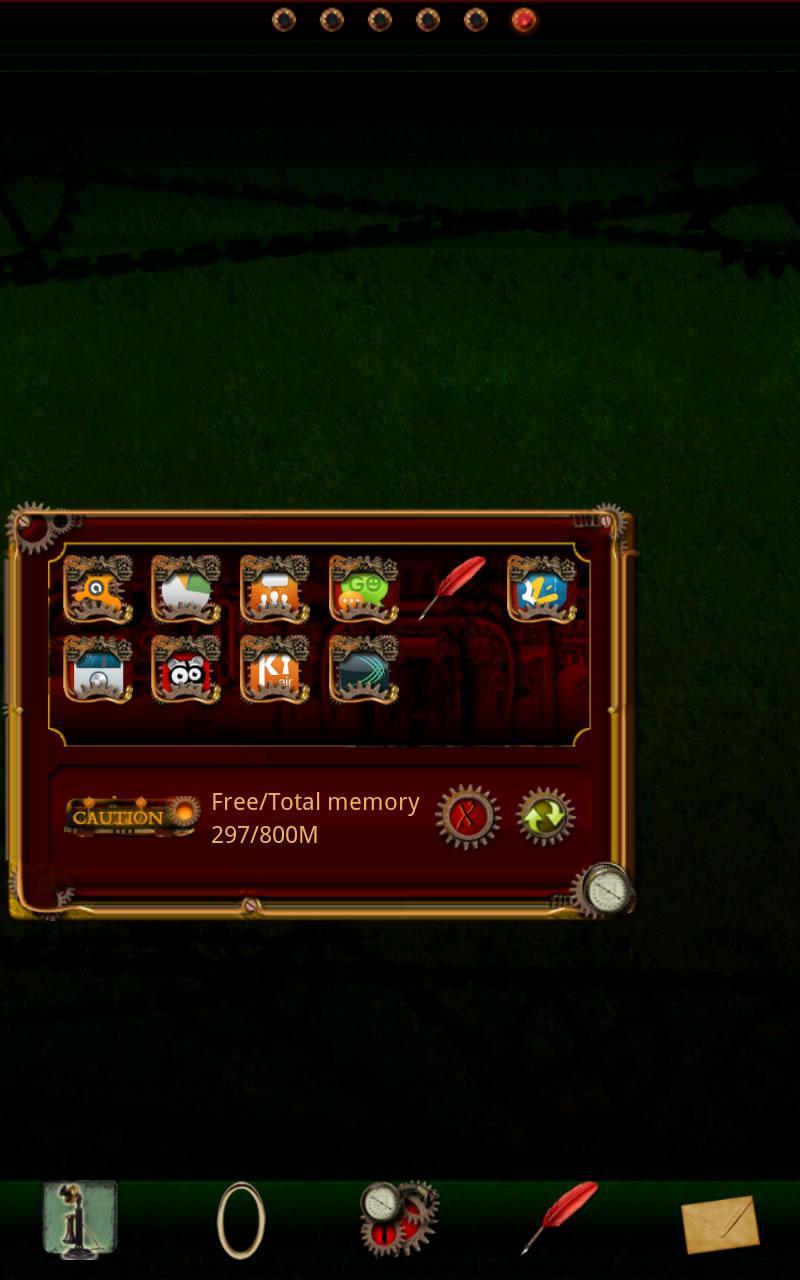
C'est Steampunk, c'est un widget. Il gère vos tâches d'exécution. L'obtenir.
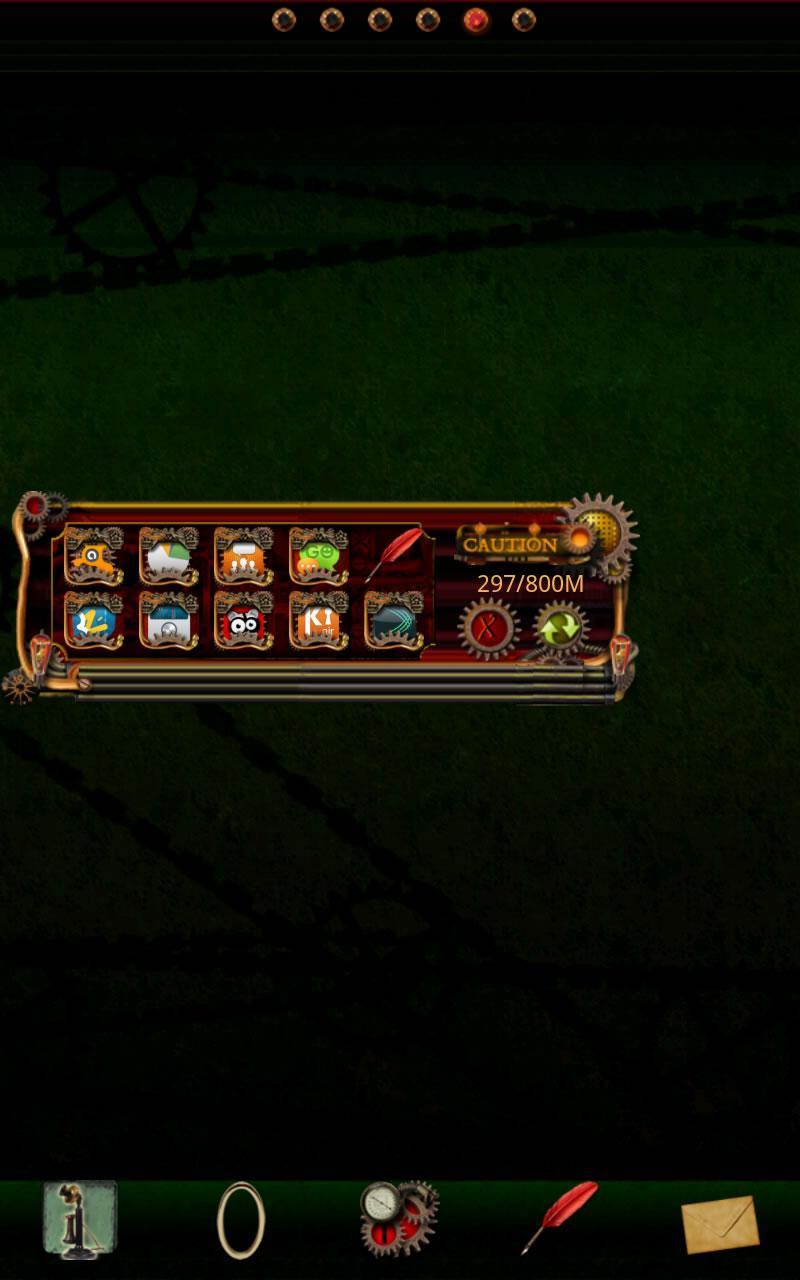
La machine Mind-Seed travaille à pleine vapeur et est maintenant fier de présenter - à vous tous, des gens fantastiques - le thème du widget de tâche Steampunk Go.
Couvre les trois widgets GO Task Manager, mon préféré est la version mini-moi, mais essayez-les toutes. N'oubliez pas de revenir bientôt, pour le noter et vérifier quels autres widgets Steampunk ont atterri à votre temps.
** Instructions importantes **
Ce n'est pas une application. Ceci est un thème du widget Go Task Manager trouvé sur Google Play.
* 1. Téléchargez et installez le widget GO Task Manager ici:
https://play.google.com/store/apps/details?id=com.gau.go.launcherex.gowidget.taskmanager
* 2. Téléchargez et installez le thème Steampunk pour cela, si vous ne l'avez pas déjà fait.
*** - ** Pour ajouter un widget à votre écran d'accueil ** - ***
1. En long, appuyez sur n'importe quelle zone vide sur votre écran d'accueil.
2.Sélectionnez le widget Go.
3. Sélectionnez le gestionnaire de tâches.
4. En bas à gauche, Sélectionnez Steampunk.
4. Faites défiler à gauche ou à droite pour votre taille de widget requise.
5. Sélectionner - Ajouter à l'écran
Vous devriez maintenant avoir le widget Steampunk sur votre écran d'accueil.
Soyez d'abord à découvrir quand les widgets steampunk sont sur le marché au fur et à mesure qu'ils sont sortis, et obtenez des aperçus de widgets à venir (ou tout simplement dire bonjour) par -
Suivant: http://twitter.com/mindseeddesign
Aimer: https://www.facebook.com/mindseed.design
par UHH ... PLUSSING: https://plus.google.com/109275982008448960608/posts
Courriel: [email protected]
Merci à tous pour vos fantastiques notes et votre amour. C'est un honneur les créer pour vous des gens formidables partout dans le monde. Ne soyez pas timide, envoyez-moi des e-mails si vous avez un problème ou une suggestion.
Vous avez besoin du brillant widget GO Task Manager pour utiliser ce thème - il est disponible dans Google Play gratuitement. Tout comme ce thème.
Je pense que ce sont tous ... tous les autres suivront bientôt ...
Jusqu'au widget suivant, soyez bon avec vous-même.
 Recommandations similaires
January 22, 2026

January 22, 2026
January 22, 2026
January 22, 2026
January 22, 2026
January 21, 2026
January 21, 2026
January 21, 2026
January 21, 2026
January 21, 2026
January 20, 2026
January 20, 2026