

 Download(369.25KB)
 1.2
1.2
 50MB
50MB
 Versão
1.0
Versão
1.0
 Data de atualização
December 26, 2025
Data de atualização
December 26, 2025
 Categoria
Ferramentas utilitárias
Categoria
Ferramentas utilitárias
 Tamanho
369.25KB
Tamanho
369.25KB
8.9
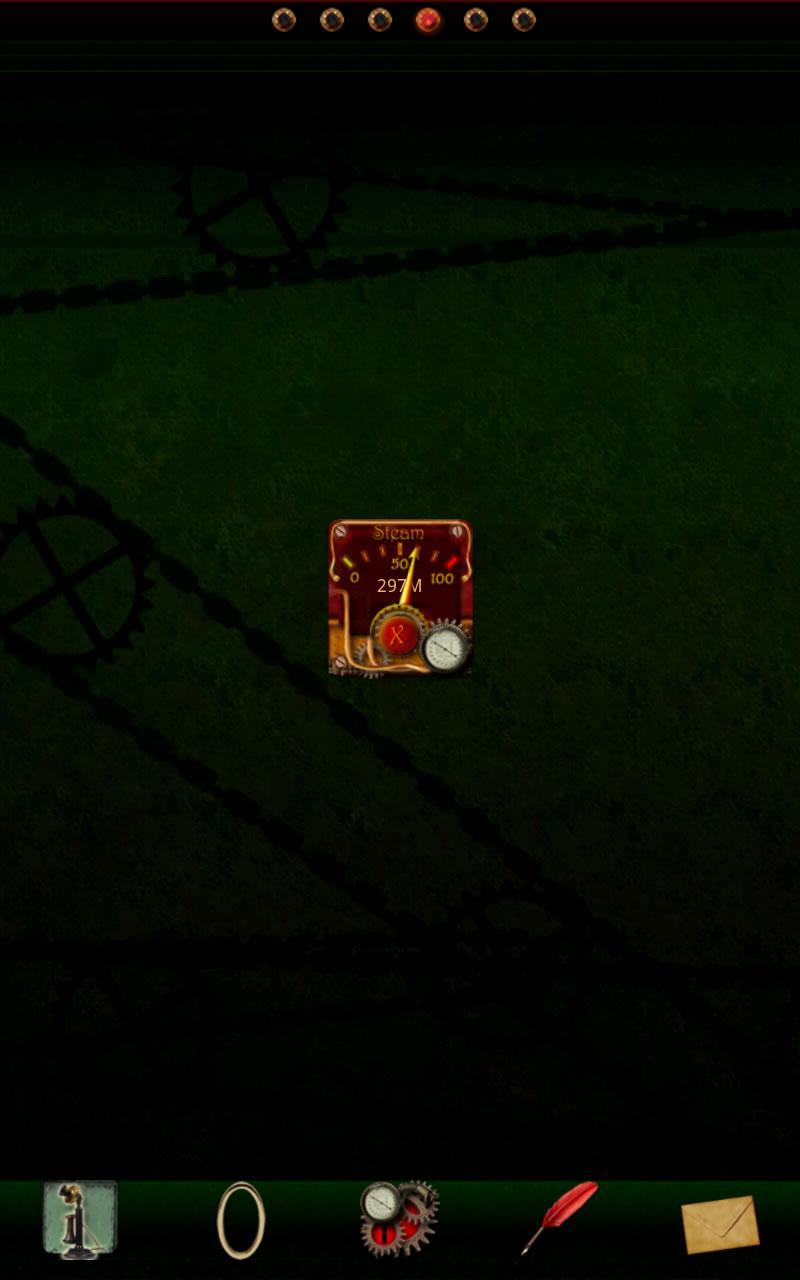
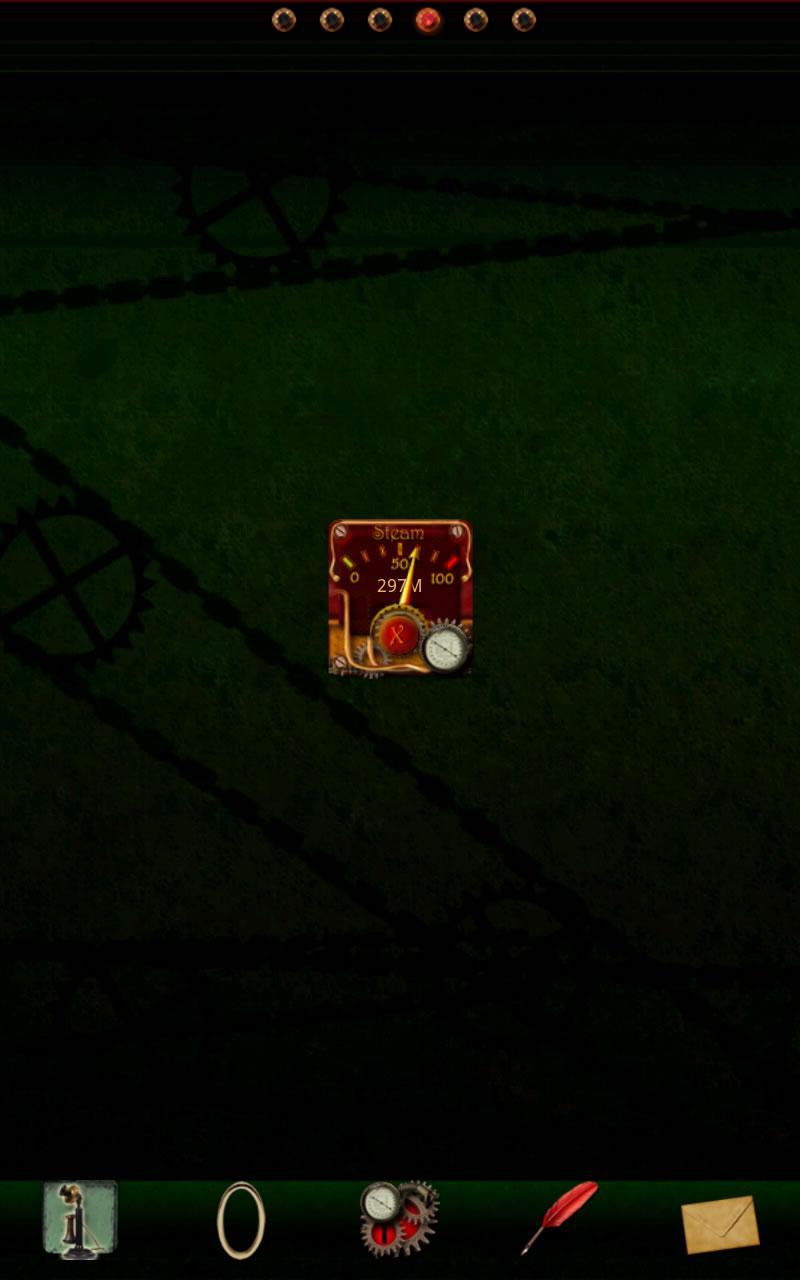
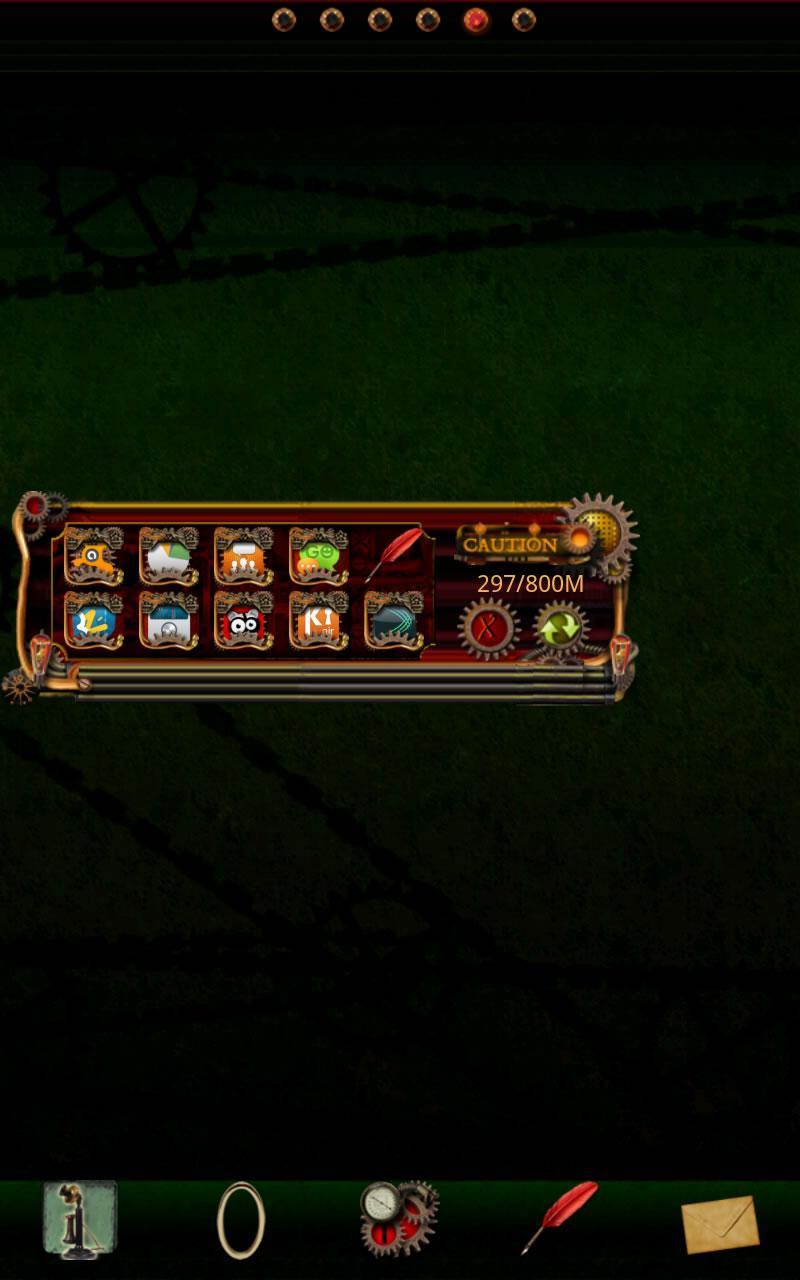
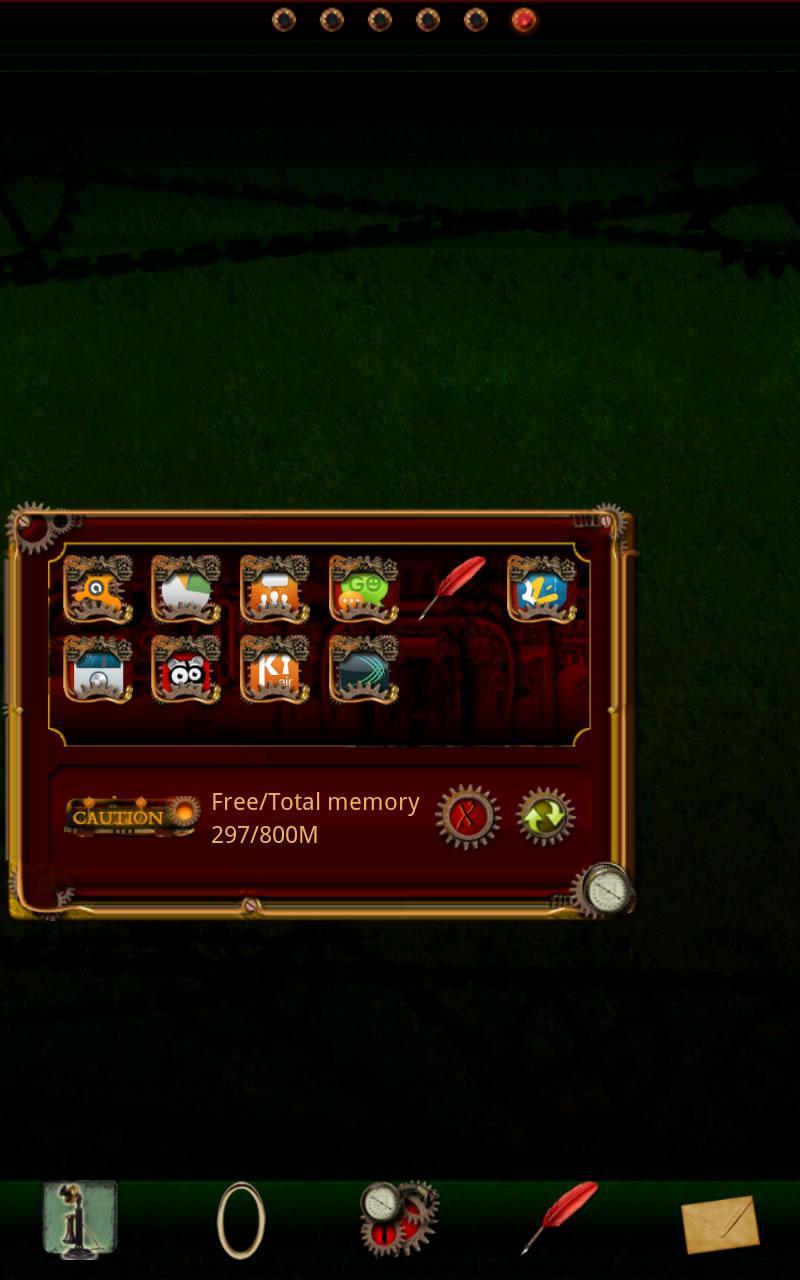
É Steampunk, é um widget. Ele gerencia suas tarefas em execução. Pegue.
A máquina Mindseed está funcionando a todo vapor e agora está orgulhosa de apresentar - a todos vocês, pessoas fantásticas - o tema do widget de tarefas do Steampunk Go.
Abrange todos os três widgets do Go Task Manager, o meu favorito é a versão Mini-Me, embora experimente todos eles. Por favor, não se esqueça de voltar em breve, classificá -lo e verificar o que outros widgets Steampunk chegaram ao seu tempo.
** Instruções importantes **
Este não é um aplicativo. Este é um tema para o widget do Go Task Manager encontrado no Google Play.
* 1. Baixe e instale o widget Go Task Manager aqui:
https://play.google.com/store/apps/details?id=com.gau.go.lancherex.gowidget.taskmanager
* 2. Faça o download e instale o tema steampunk para ele, se você ainda não o fez.
***-** Para adicionar um widget à sua tela inicial **-***
1. Long pressione qualquer área vazia na tela inicial.
2.Select Go Widget.
3. Selecione o gerenciador de tarefas.
4. No soldown inferior esquerdo, selecione Steampunk.
4. Role para a esquerda ou direita para o tamanho do widget necessário.
5. Selecione - Adicione à tela
Agora você deve ter o widget steampunk na tela inicial.
Seja o primeiro a descobrir quando os widgets steampunk estão no mercado como e quando são lançados e obtenha pré -visualizações dos próximos widgets (ou apenas diga olá) por -
A seguir: http://twitter.com/mindseeddesign
Gostação: https://www.facebook.com/mindseed.design
Por UHH ... Pussing: https://plus.google.com/109275982008448960608/posts
E -mail: [email protected]
Obrigado a todos por suas fantásticas classificações e amor. É uma honra criar isso para vocês, ótimas pessoas em todo o mundo. Não seja tímido, envie -me e -mails se tiver um problema ou uma sugestão.
Você precisa do Widget Brilliant Go Task Manager para usar esse tema- ele está disponível no Google Play gratuitamente. Assim como esse tema.
Eu acho que são todos eles ... todos os outros seguirão em breve ...
Até o próximo widget, seja bom para si mesmo.
 Recomendações semelhantes
January 22, 2026

January 22, 2026
January 22, 2026
January 22, 2026
January 22, 2026
January 21, 2026
January 21, 2026
January 21, 2026
January 21, 2026
January 21, 2026
January 20, 2026
January 20, 2026