

 ダウンロード(48.22KB)
 1.2
1.2
 50MB
50MB
 バージョン
1.3.0
バージョン
1.3.0
 更新日
December 5, 2025
更新日
December 5, 2025
 カテゴリ
ユーティリティツール
カテゴリ
ユーティリティツール
 サイズ
48.22KB
サイズ
48.22KB
7.3
スマートカードを書き直しやすい名前のタグに変更します。
Name Tag Builder使用すると、スマートカードを書き直しやすいタグとして使用できます。名前と会社の名前を入力し、デバイスのカメラで写真を撮ります。
必要な環境:
* Android OS 4.0以降
* NFC対応またはOsaifu Keitai-Enabled端子(モバイルウォレット)
* MarblePortバージョン1.3(Smart Tag Communication App)は、Google Playからダウンロードして無料でインストールできます。
*スマートカードSC1029L / ST1020 / ST1027(AIOI Systems Co. Ltd.の製品)
スマートカードに表示されるアイテム:
*タイプ(スタッフ、ゲストなど)
* 会社名
* 名前
*写真(オプション)
*作成された日付と時刻
使い方:
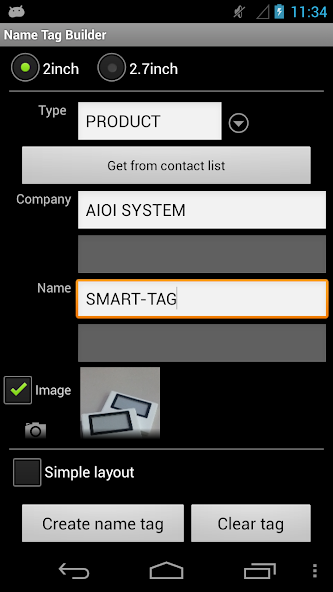
*タグを作成します
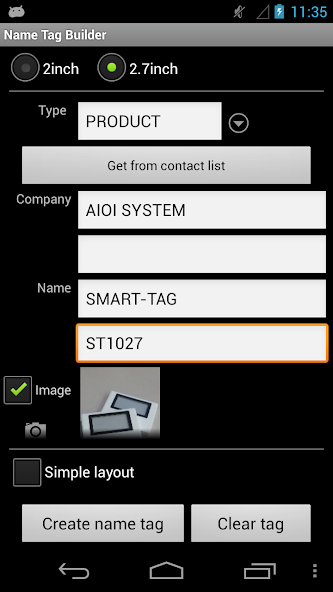
(1)表示サイズを選択します。
(2)「タイプ」を入力するか、リストから選択します。
(3)「会社名」と「名前」を入力します。
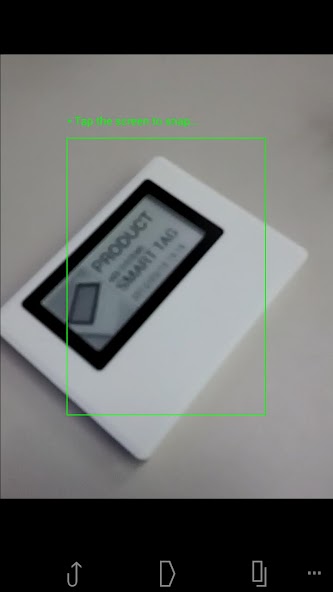
カメラアイコンをクリックして写真を撮ります。顔がフレーム内にあることを確認してください。画面に触れて写真を撮ります。
(4)最後に、「名前タグの作成」ボタンが押されると、「スマートタグをタッチする」画面がスキャンするために表示されます。次に、ターミナルでスマートカードをタッチします。完了すると、「完了」が表示されます。
*タグを削除します
(1)「クリアタグ」ボタンを押してから、「スマートタグをタッチする」画面が表示されます。次に、ターミナルでスマートカードをタッチします。 「DONE」が表示されたら、リリースします。他のスマートカードをクリアしたい場合は、次々に触れれば、クリアされます。
(2)最後に、ターミナルの戻りボタンまたは画面の左隅にある矢印をタッチすると、元の画面に戻ります。
*「タイプ」を登録して削除します
端子のメニューボタンを押して「レジスタタイプ」メニューを選択して、「タイプ」を登録できます。
「削除タイプ」を選択して登録されているタイプを削除できます。
他の:
*名前または会社名がスペースに収まらない場合は、「画像」でチェックマークを削除します。写真は表示されず、より多くのスペースがあります。
*「シンプルなレイアウト」を確認してタグを作成すると、レイアウトは名前と会社名のみになります。拡大した名前が表示されます。
*複数のカメラが提供されている場合は、オプションのメニューから必要なカメラに切り替えることができます。
スマートカードのURLを参照してください:
https://aioismarttag.com/
 同様の推奨事項
January 22, 2026

January 22, 2026
January 22, 2026
January 22, 2026
January 22, 2026
January 21, 2026
January 21, 2026
January 21, 2026
January 21, 2026
January 21, 2026
January 20, 2026
January 20, 2026