

 ดาวน์โหลด(48.22KB)
 1.2
1.2
 50MB
50MB
 เวอร์ชัน
1.3.0
เวอร์ชัน
1.3.0
 วันที่อัปเดต
December 5, 2025
วันที่อัปเดต
December 5, 2025
 หมวดหมู่
เครื่องมืออรรถประโยชน์
หมวดหมู่
เครื่องมืออรรถประโยชน์
 ขนาด
48.22KB
ขนาด
48.22KB
7.3
เปลี่ยนสมาร์ทการ์ดเป็นแท็กชื่อที่เขียนใหม่ได้
Name Tag Builder ช่วยให้คุณใช้สมาร์ทการ์ดเป็นแท็กที่เขียนซ้ำได้ ป้อนชื่อและชื่อ บริษัท ของคุณและถ่ายภาพด้วยกล้องของอุปกรณ์ของคุณ
สภาพแวดล้อมที่จำเป็น:
* Android OS 4.0 หรือใหม่กว่า
* เทอร์มินัลที่เปิดใช้งาน NFC หรือ Osaifu Keitai (กระเป๋าเงินมือถือ)
* สามารถติดตั้ง Marbleport เวอร์ชัน 1.3 (แอพการสื่อสารแท็กสมาร์ท) ได้ฟรีโดยดาวน์โหลดจาก Google Play
* สมาร์ทการ์ด SC1029L / ST1020 / ST1027 (ผลิตภัณฑ์ของ AIOI Systems Co. Ltd. )
รายการที่แสดงบนสมาร์ทการ์ด:
* พิมพ์ (พนักงานแขก ฯลฯ )
* ชื่อ บริษัท
* ชื่อ
* รูปภาพ (ไม่บังคับ)
* วันที่และเวลาที่สร้างขึ้น
วิธีใช้:
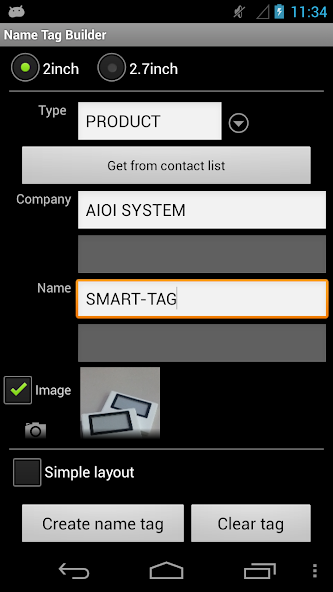
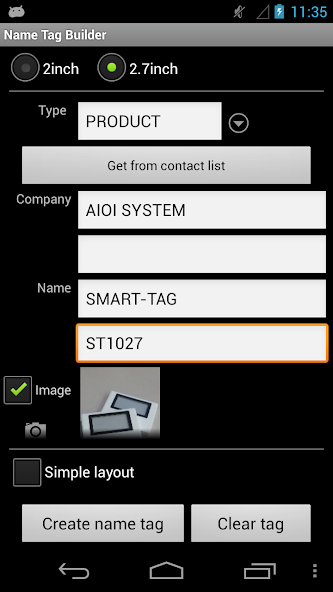
* สร้างแท็ก
(1) เลือกขนาดการแสดงผล
(2) ป้อน“ พิมพ์” หรือเลือกจากรายการ
(3) ป้อน“ ชื่อ บริษัท ” และ“ ชื่อ”
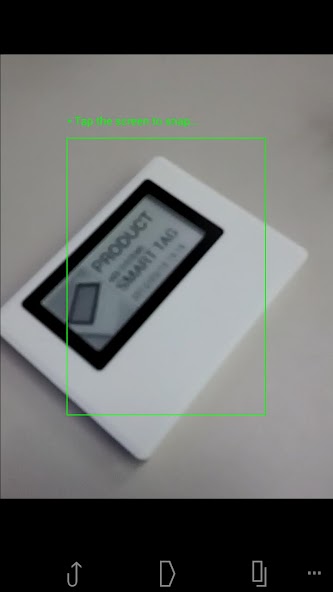
คลิกที่ไอคอนกล้องเพื่อถ่ายภาพ ตรวจสอบให้แน่ใจว่าใบหน้าอยู่ภายในเฟรม แตะหน้าจอเพื่อถ่ายภาพ
(4) สุดท้ายเมื่อกดปุ่ม“ สร้างแท็กชื่อ” หน้าจอ“ แตะแท็กสมาร์ทของคุณ” จะปรากฏขึ้นเพื่อการสแกน จากนั้นสัมผัสสมาร์ทการ์ดด้วยเทอร์มินัล เมื่อเสร็จสิ้น“ เสร็จสิ้น” จะปรากฏขึ้น
* ลบแท็ก
(1) กดปุ่ม“ Clear Tag” จากนั้นจะแสดงหน้าจอ“ Touch Your Smart-Tag” ถัดไปสัมผัสสมาร์ทการ์ดด้วยเทอร์มินัล เมื่อ“ เสร็จสิ้น” ปรากฏขึ้นให้ปล่อย หากคุณต้องการล้างสมาร์ทการ์ดอื่น ๆ ให้สัมผัสกันและพวกเขาจะถูกล้าง
(2) สุดท้ายเมื่อคุณแตะปุ่มส่งคืนของเทอร์มินัลหรือลูกศรที่มุมซ้ายของหน้าจอคุณจะกลับไปที่หน้าจอดั้งเดิม
* ลงทะเบียนและลบ“ พิมพ์”
คุณสามารถลงทะเบียน“ พิมพ์” ได้โดยกดปุ่มเมนูของเทอร์มินัลและเลือกเมนู“ การลงทะเบียนประเภท”
คุณสามารถลบประเภทที่ลงทะเบียนโดยเลือก“ ลบประเภท”
อื่น:
* หากชื่อหรือชื่อ บริษัท ไม่พอดีในพื้นที่ให้ลบเครื่องหมายเช็คด้วย "ภาพ" ภาพจะไม่ปรากฏขึ้นและจะมีพื้นที่มากขึ้น
* หากคุณตรวจสอบ“ เลย์เอาต์ง่าย ๆ ” เพื่อสร้างแท็กเค้าโครงจะเป็นชื่อและชื่อ บริษัท เท่านั้น ชื่อที่ขยายใหญ่ขึ้นจะปรากฏขึ้น
* เปิดใช้งานเพื่อสลับจากเมนูเสริมไปยังกล้องที่คุณต้องการหากมีกล้องหลายตัว
โปรดดู URL บนสมาร์ทการ์ด:
https://aioismarttag.com/
 คำแนะนำที่คล้ายกัน
January 22, 2026

January 22, 2026
January 22, 2026
January 22, 2026
January 22, 2026
January 21, 2026
January 21, 2026
January 21, 2026
January 21, 2026
January 21, 2026
January 20, 2026
January 20, 2026