

 下载(5.56MB)
 1.2
1.2
 50MB
50MB
 版本
3.3
版本
3.3
 更新日期
November 27, 2025
更新日期
November 27, 2025
 类别
实用工具
类别
实用工具
 大小
5.56MB
大小
5.56MB
7.4
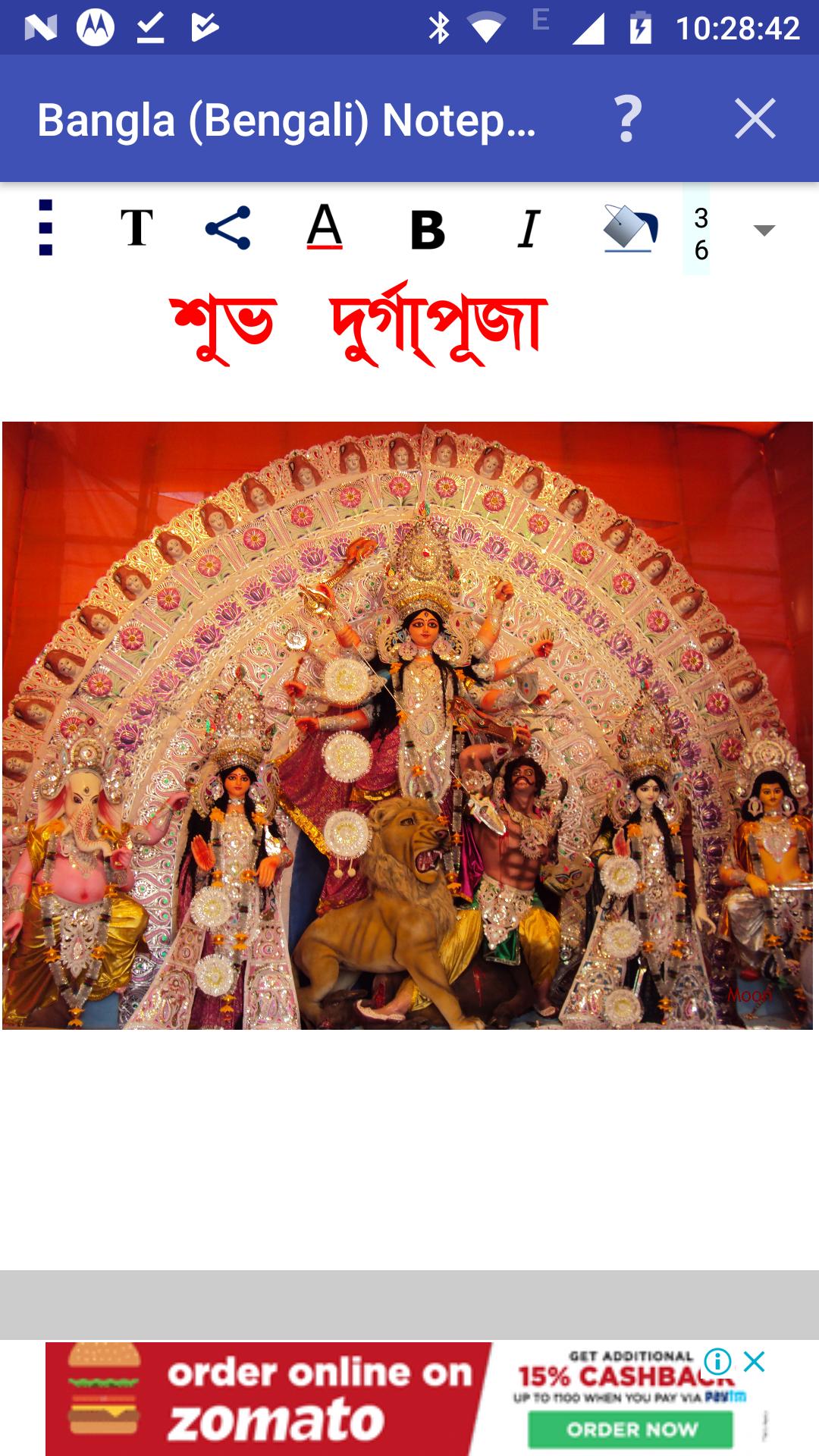
孟加拉国(孟加拉)编辑 - 在孟加拉(孟加拉)写,发送和分享
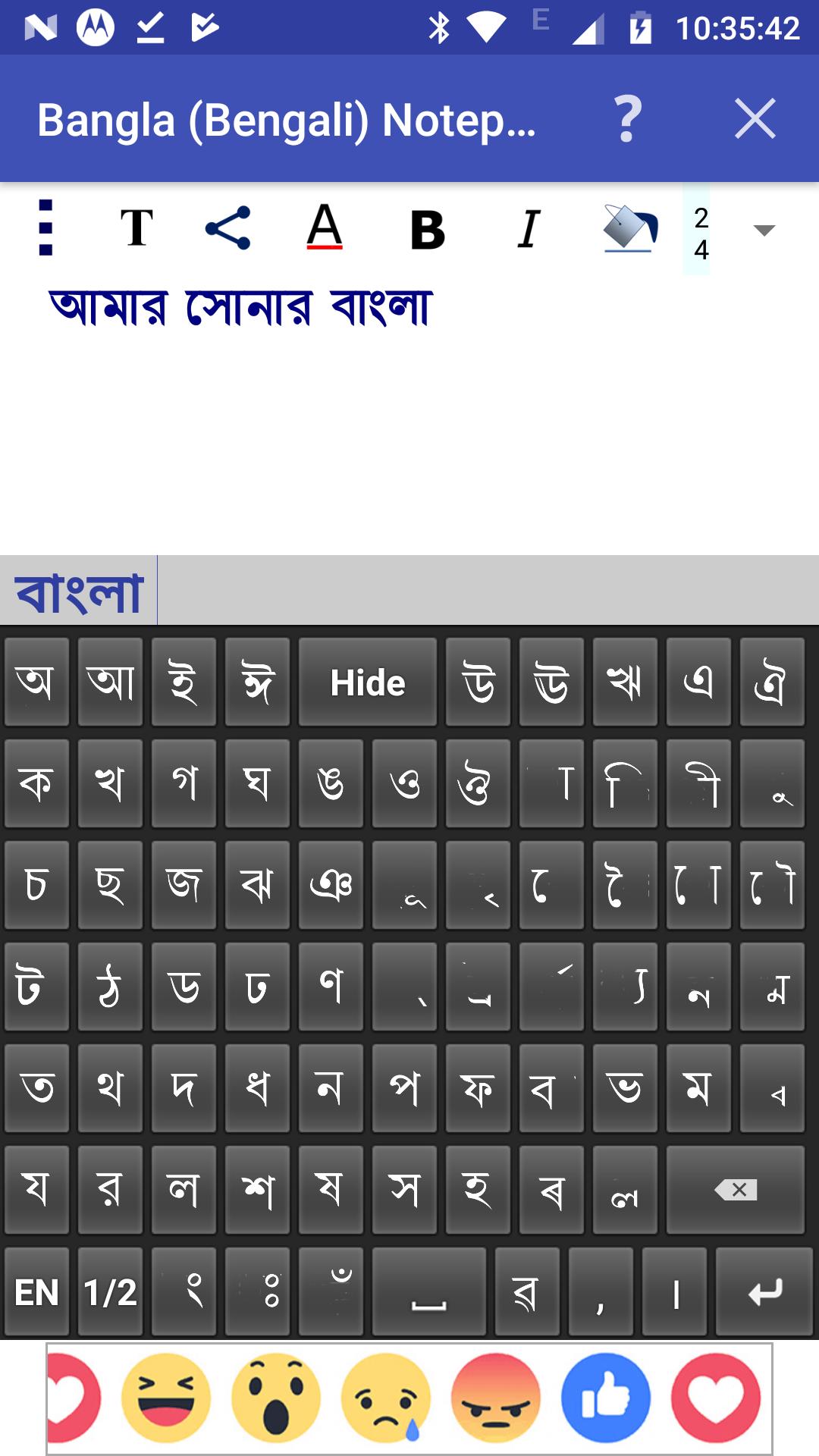
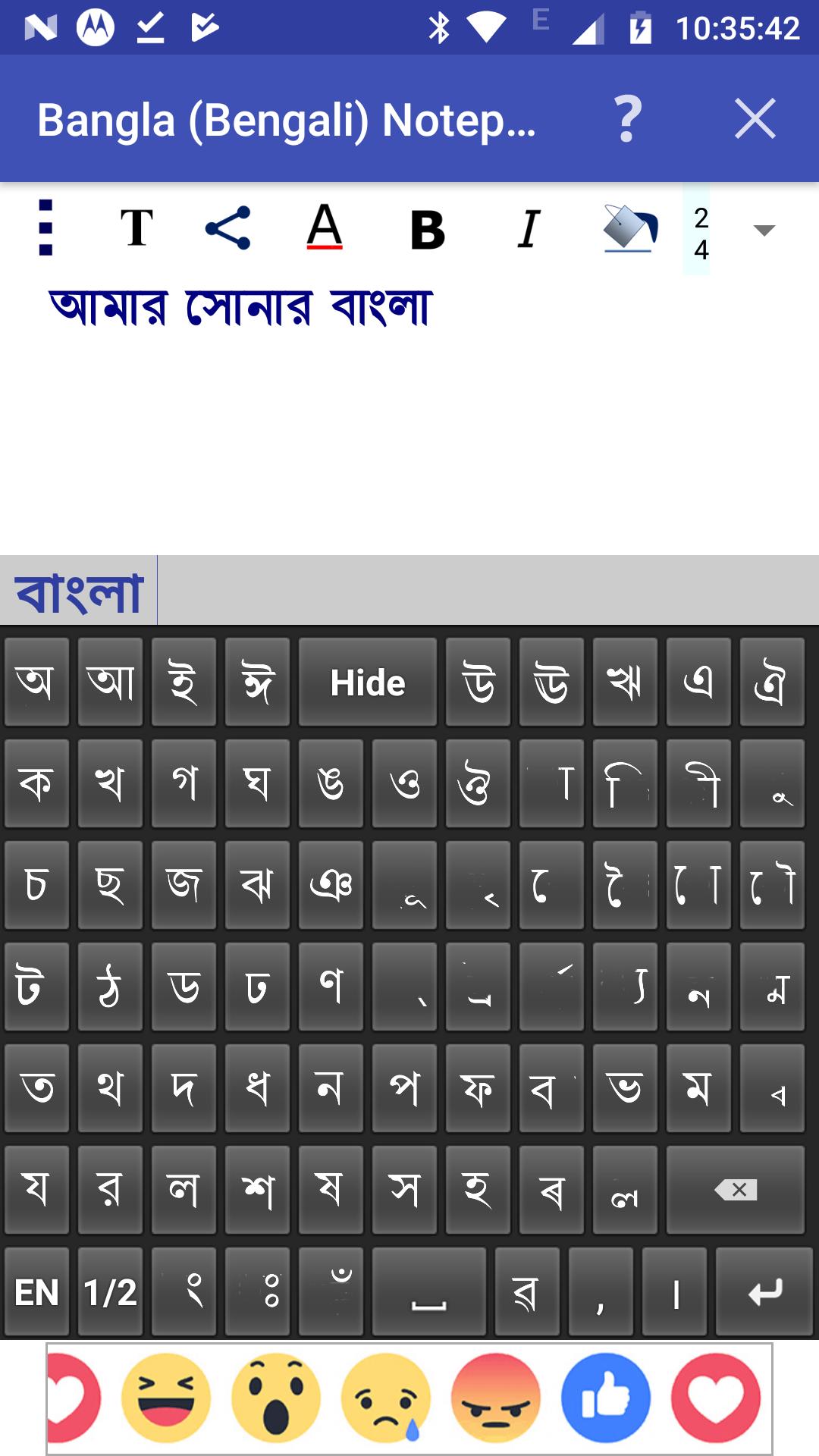
您可以使用Bangla(Bengali)Notepad编写,保存,共享和发送Bangla(孟加拉语)文本。
它包含孟加拉(孟加拉)键盘,可用于在孟加拉(孟加拉)写作。
键盘有三个部分:2个孟加拉国(孟加拉)键盘和一个英语键盘,涵盖了孟加拉(孟加拉)作家所需的几乎所有角色。
键盘上提供了所有元音,辅音,元音矩阵和一些常用的辅音矩阵。也经常使用的Yuktaksharas是键盘的一部分。对于其他辅音Matras和Yuktaksharas,请使用“ virama(halant)”,例如দ +্ +ব=দ্ব=দ্ব
通过将手指拖到所需部分来选择文本的一部分。
您可以通过单击顶部提供的按钮来应用不同的文本属性,例如文本颜色,文本大小,粗体,斜体和文本背景颜色。
通过按左上角的公共按钮(3个垂直点),请按多个选项,例如“预编写文本”,“复制选定的文本”,“复制所有文本”,“粘贴文本”和“删除文件”。通过选择相应的选项来复制和粘贴。
您可以通过单击“公共菜单”的“保存文件”选项来保存当前文档。
通过单击公共菜单的“打开文件”选项打开保存的文档。
通过单击公共菜单的“删除文件”选项来删除保存的文档。
此处提供了用于发送和共享Bangla(Bengali)文本内容作为图像和PDF(对于Kitkat及以上)的选项。
您可以通过在左侧单击“共享”按钮来通过可用的应用程序发送/共享内容,例如SMA/MMS,电子邮件,Facebook,Twitter,Google Plus,Whats应用程序等。单击此按钮后,将询问是否要通过弹出菜单将其作为文本,图像或PDF发送。如果您选择“作为文本”选项,则只能共享文本内容。如果“ AS Image”选项,内容将转换为JPEG映像,并将共享。对于Kitkat下方的Android版本,不存在共享作为PDF的功能。请不要说,仅发送文本内容时,内容的正确性将取决于接收设备和应用程序。
请不要说,仅发送文本内容时,内容的正确性将取决于接收设备和应用程序。
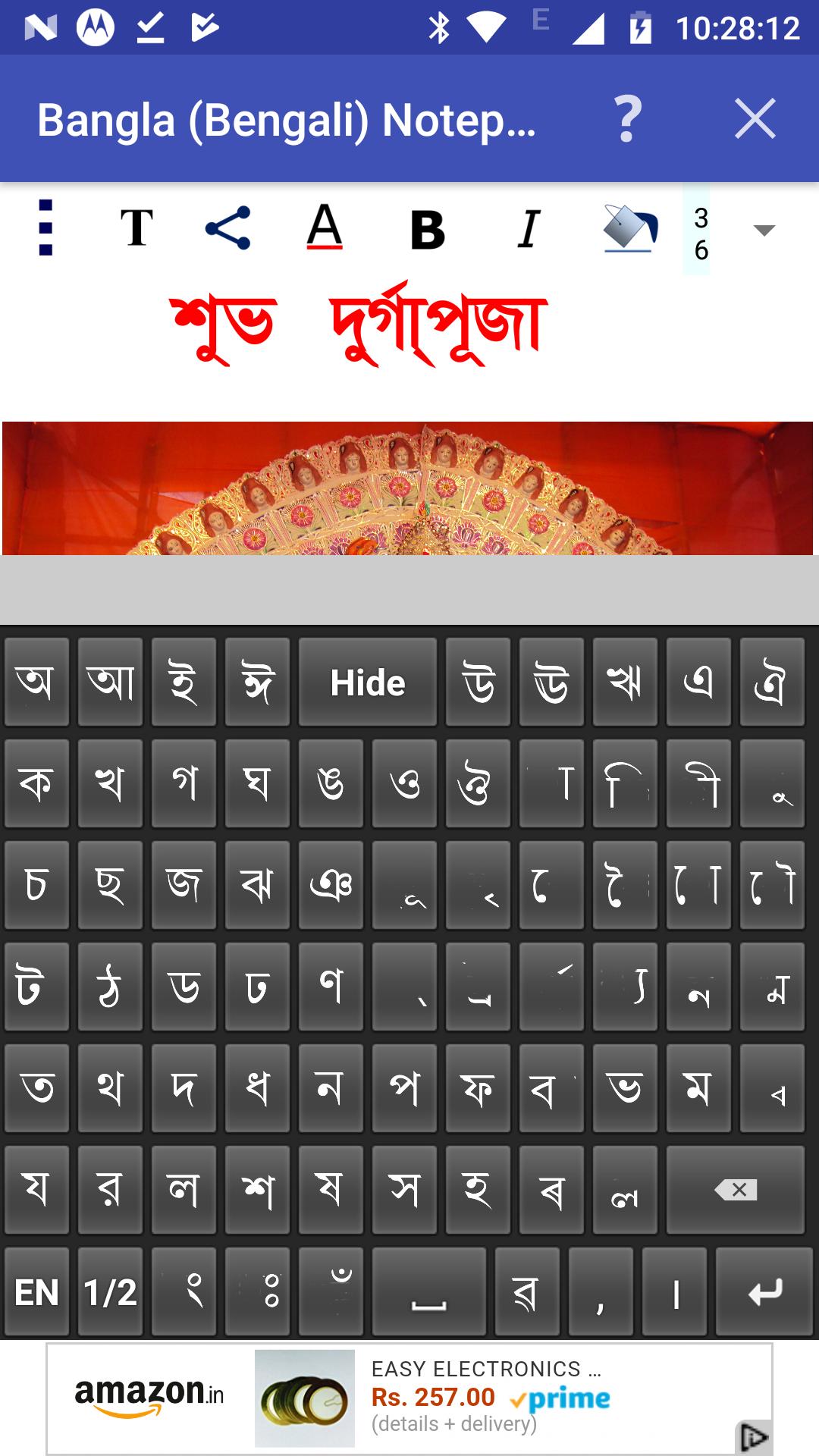
您可以使用手指手势添加背景图像,移动和调整大小。提供了顶部“ T”的按钮,用于在文本和图像编辑模式之间切换。当您处于图像模式时,您可以移动并调整背景图像(“ T'按钮可以切换到图像图标)。
在文本模式下,通过单击写作区域(顶部的按钮下方)键盘出现。通过单击写作区域,键盘将被隐藏。您可以通过单击键盘中的“隐藏”键来明确隐藏键盘。
还提供了自动预测功能。当您进行打字时,应用程序将通过键盘上方的窗口建议可能的单词。如果您想从建议的单词中选择一个单词,只需在那里点击该单词。该应用程序还将学习您输入的新单词。当您继续使用该应用程序时,它将首先建议建议单词列表中最常用的单词。
孟加拉(孟加拉)的愉快写作!
 类似推荐
类似推荐
January 22, 2026

January 22, 2026
January 22, 2026
January 22, 2026

January 22, 2026

January 21, 2026

January 21, 2026
January 21, 2026
January 21, 2026
January 21, 2026
January 20, 2026
January 20, 2026