

 下載(5.56MB)
 1.2
1.2
 50MB
50MB
 版本
3.3
版本
3.3
 更新日期
November 27, 2025
更新日期
November 27, 2025
 類別
實用工具
類別
實用工具
 大小
5.56MB
大小
5.56MB
7.4
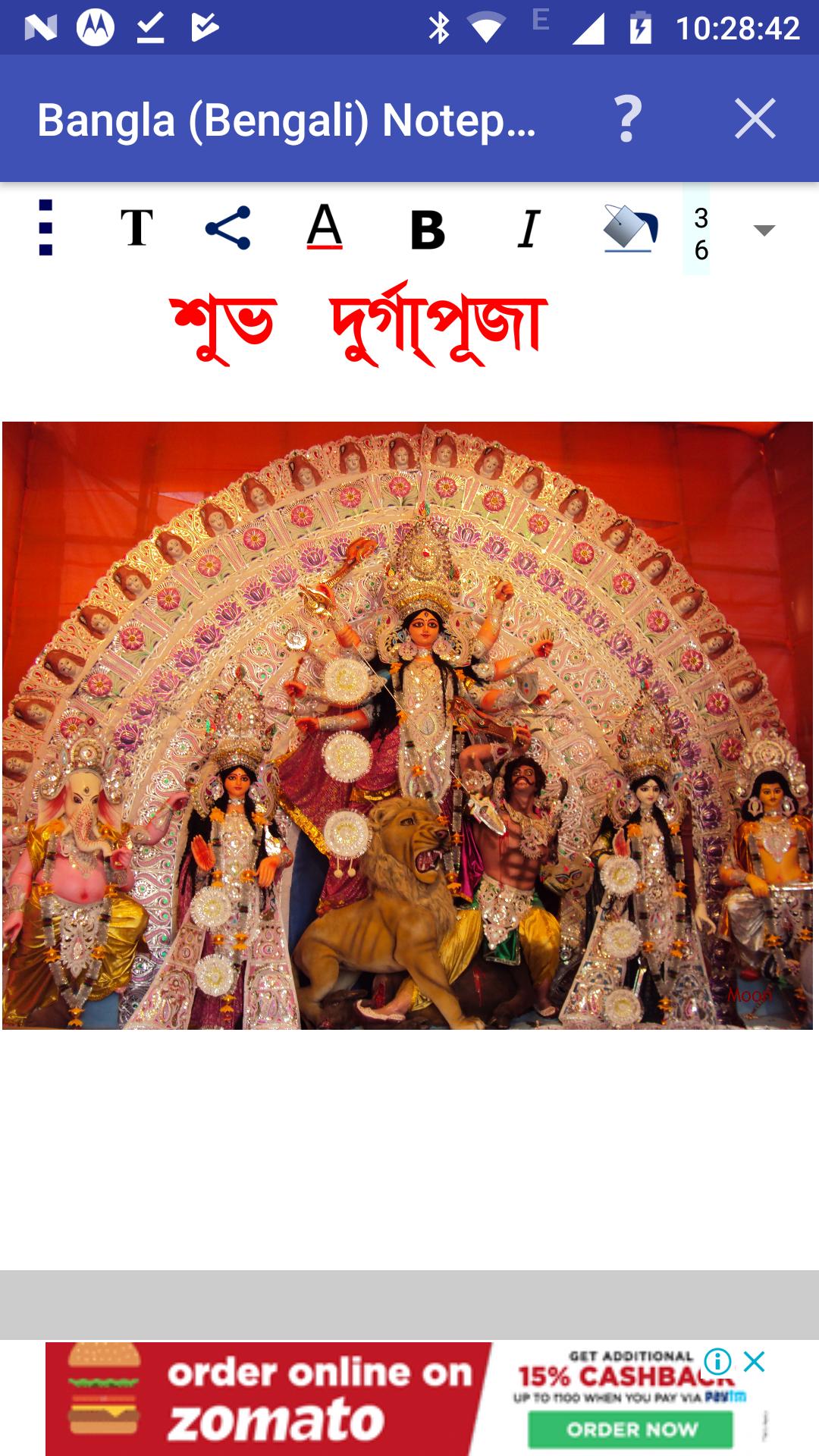
孟加拉國(孟加拉)編輯 - 在孟加拉(孟加拉)寫,發送和分享
您可以使用Bangla(Bengali)Notepad編寫,保存,共享和發送Bangla(孟加拉語)文本。
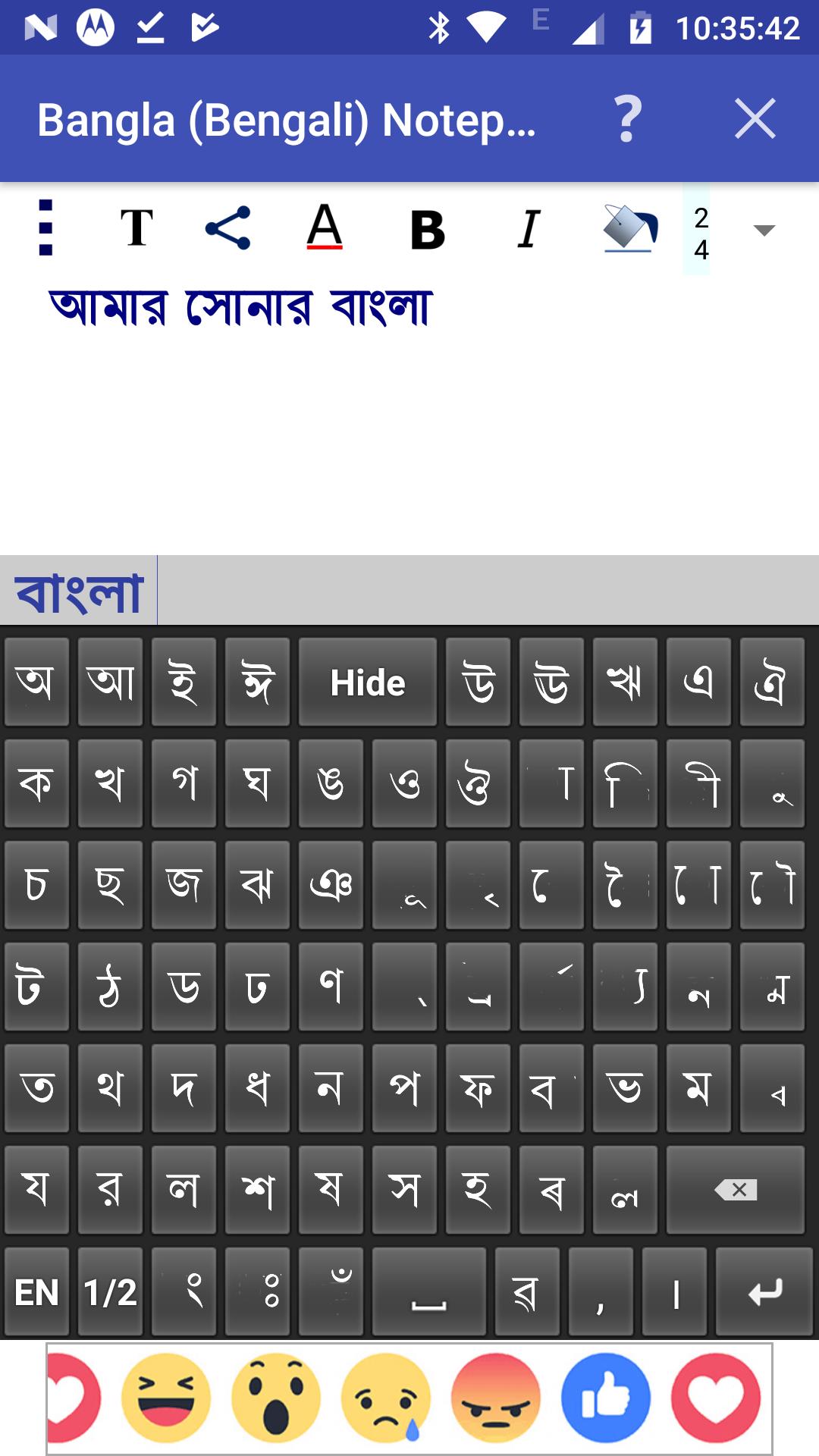
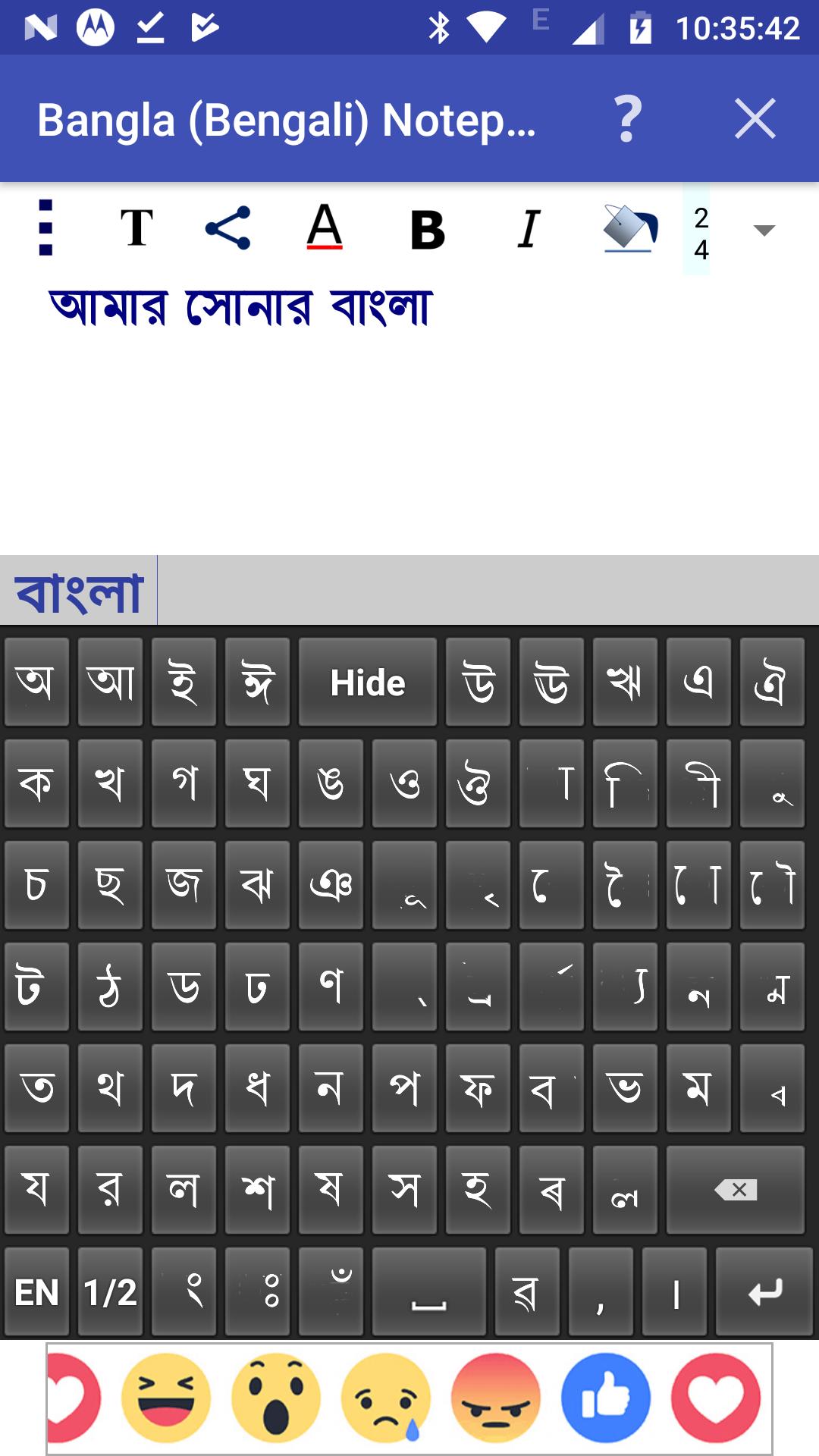
它包含孟加拉(孟加拉)鍵盤,可用於在孟加拉(孟加拉)寫作。
鍵盤有三個部分:2個孟加拉國(孟加拉)鍵盤和一個英語鍵盤,涵蓋了孟加拉(孟加拉)作家所需的幾乎所有角色。
鍵盤上提供了所有元音,輔音,元音矩陣和一些常用的輔音矩陣。也經常使用的Yuktaksharas是鍵盤的一部分。對於其他輔音Matras和Yuktaksharas,請使用“ virama(halant)”,例如দ +্ +ব=দ্ব=দ্ব
通過將手指拖到所需部分來選擇文本的一部分。
您可以通過單擊頂部提供的按鈕來應用不同的文本屬性,例如文本顏色,文本大小,粗體,斜體和文本背景顏色。
通過按左上角的公共按鈕(3個垂直點),請按多個選項,例如“預編寫文本”,“複製選定的文本”,“複製所有文本”,“粘貼文本”和“刪除文件”。通過選擇相應的選項來複製和粘貼。
您可以通過單擊“公共菜單”的“保存文件”選項來保存當前文檔。
通過單擊公共菜單的“打開文件”選項打開保存的文檔。
通過單擊公共菜單的“刪除文件”選項來刪除保存的文檔。
此處提供了用於發送和共享Bangla(Bengali)文本內容作為圖像和PDF(對於Kitkat及以上)的選項。
您可以通過在左側單擊“共享”按鈕來通過可用的應用程序發送/共享內容,例如SMA/MMS,電子郵件,Facebook,Twitter,Google Plus,Whats應用程序等。單擊此按鈕後,將詢問是否要通過彈出菜單將其作為文本,圖像或PDF發送。如果您選擇“作為文本”選項,則只能共享文本內容。如果“ AS Image”選項,內容將轉換為JPEG映像,並將共享。對於Kitkat下方的Android版本,不存在共享作為PDF的功能。請不要說,僅發送文本內容時,內容的正確性將取決於接收設備和應用程序。
請不要說,僅發送文本內容時,內容的正確性將取決於接收設備和應用程序。
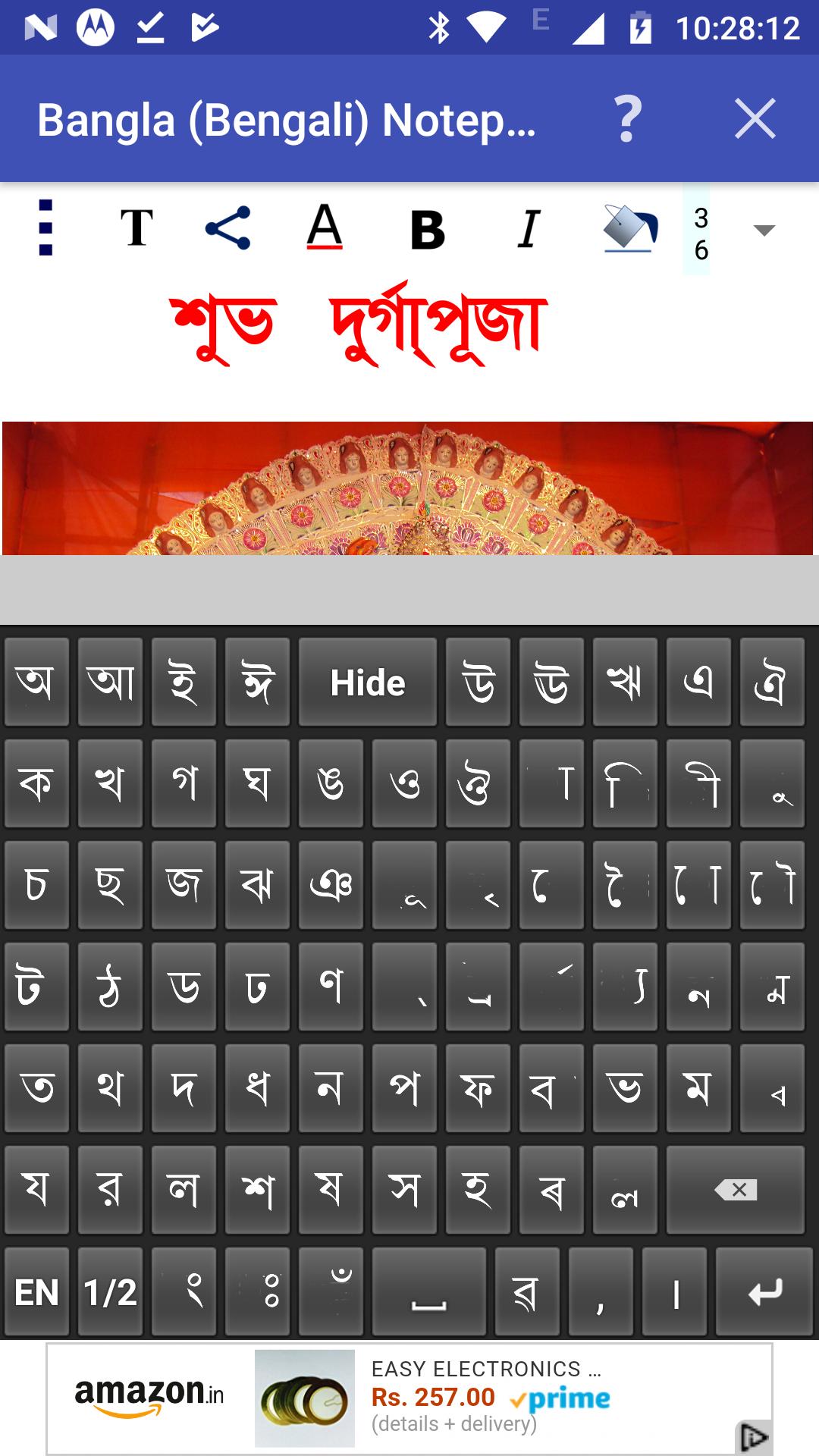
您可以使用手指手勢添加背景圖像,移動和調整大小。提供了頂部“ T”的按鈕,用於在文本和圖像編輯模式之間切換。當您處於圖像模式時,您可以移動並調整背景圖像(“ T'按鈕可以切換到圖像圖標)。
在文本模式下,通過單擊寫作區域(頂部的按鈕下方)鍵盤出現。通過單擊寫作區域,鍵盤將被隱藏。您可以通過單擊鍵盤中的“隱藏”鍵來明確隱藏鍵盤。
還提供了自動預測功能。當您進行打字時,應用程序將通過鍵盤上方的窗口建議可能的單詞。如果您想從建議的單詞中選擇一個單詞,只需在那裡點擊該單詞。該應用程序還將學習您輸入的新單詞。當您繼續使用該應用程序時,它將首先建議建議單詞列表中最常用的單詞。
孟加拉(孟加拉)的愉快寫作!
 類似推薦
類似推薦
January 22, 2026

January 22, 2026
January 22, 2026
January 22, 2026

January 22, 2026

January 21, 2026

January 21, 2026
January 21, 2026
January 21, 2026
January 21, 2026
January 20, 2026
January 20, 2026